Generador de diagramas de flujo con IA: describe y listo

Describe un proceso o sube una imagen de uno, elige diagrama de flujo básico, por carriles o de programa, y escoge Draw.io, Mermaid, PNG, JPG, SVG, PDF o PowerPoint. Draw.io y Mermaid siguen siendo editables, con IA.

Tipo de diagrama

Formato de salida

El formato de salida no se puede cambiar después de generar el diagrama.

0/2000

Prueba un ejemplo

Vista previa gratis, sin cuenta. Paga $1.99 solo para desbloquear el archivo editable.

De unas frases a un diagrama de flujo claro

Dibujar un diagrama de flujo a mano obliga a colocar cada caja, alinear flechas y rehacer todo cuando cambia un paso. Aquí la IA lee tu descripción, identifica los pasos y las decisiones y los ordena por ti.

Símbolos estándar

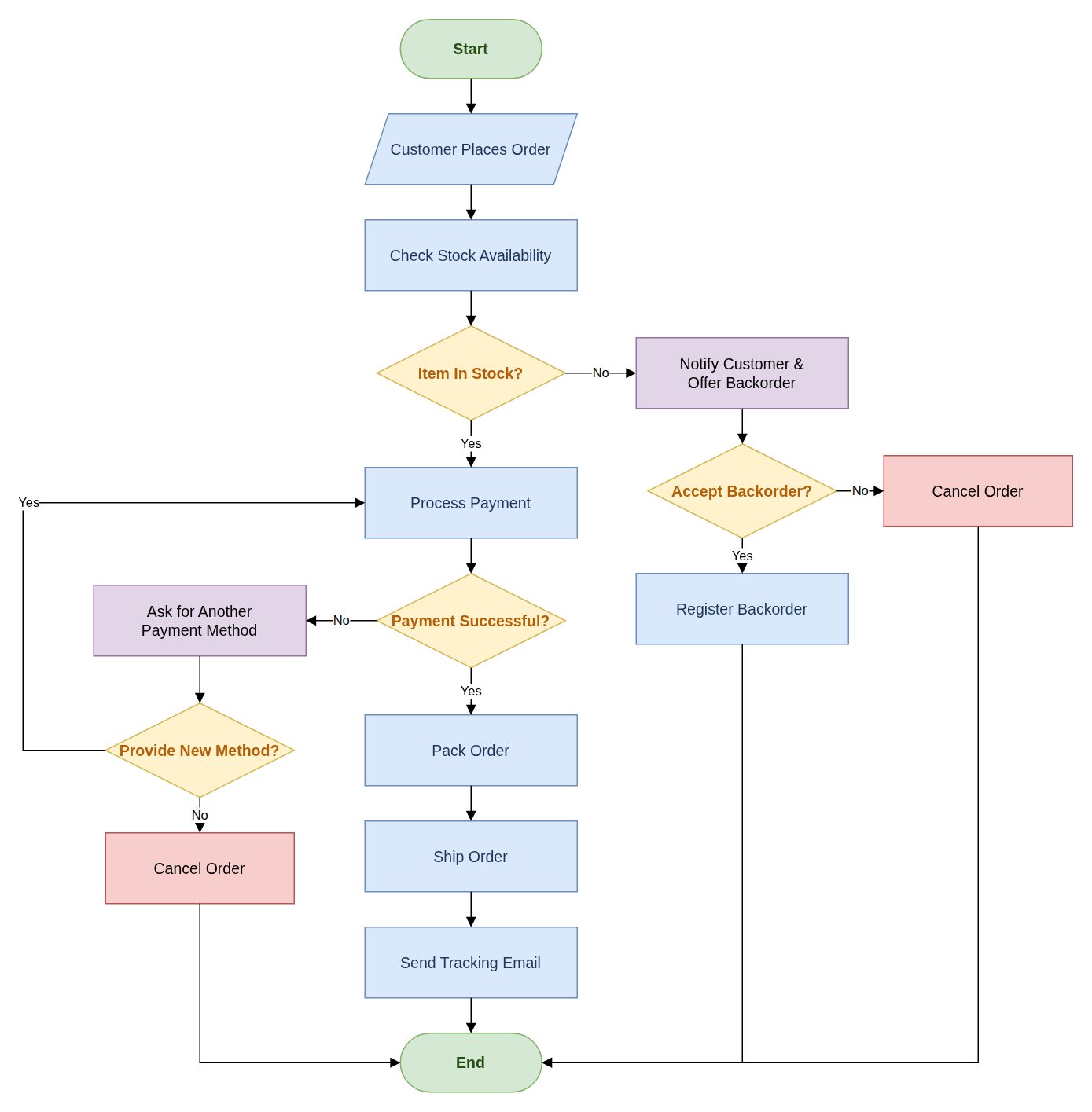
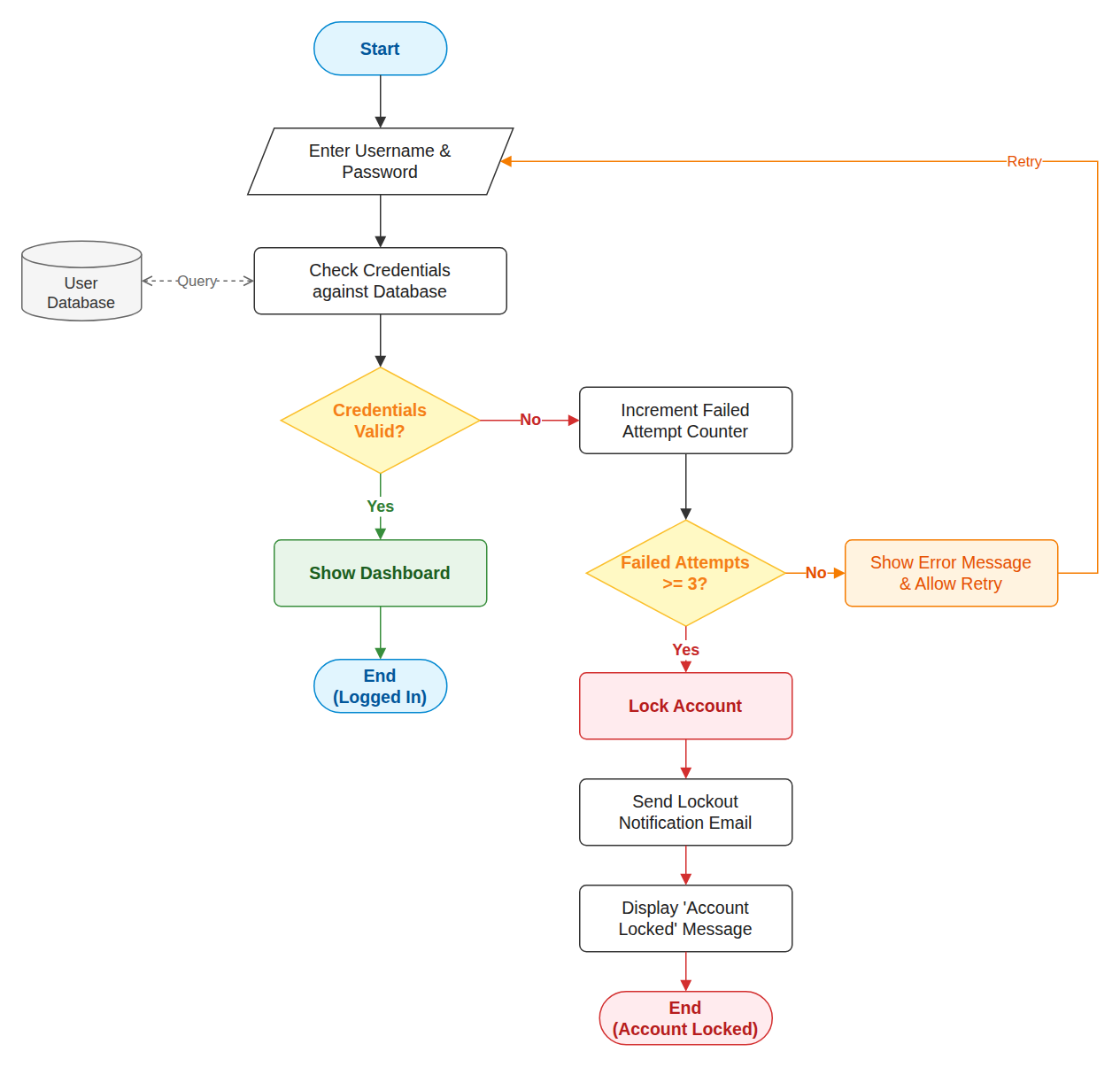
Óvalos para inicio y fin, rectángulos para procesos, rombos para decisiones, paralelogramos para entradas y salidas y cilindros para bases de datos, como en los libros de texto.

Cada rama etiquetada

Cada flecha que sale de una decisión lleva su etiqueta, como Sí y No, y los bucles vuelven al paso que se repite.

El formato que necesites

Con la misma descripción obtienes un diagrama Draw.io o Mermaid editable, o un archivo PNG, JPG, SVG, PDF o PowerPoint terminado.

Diagramas de flujo hechos con una sola descripción

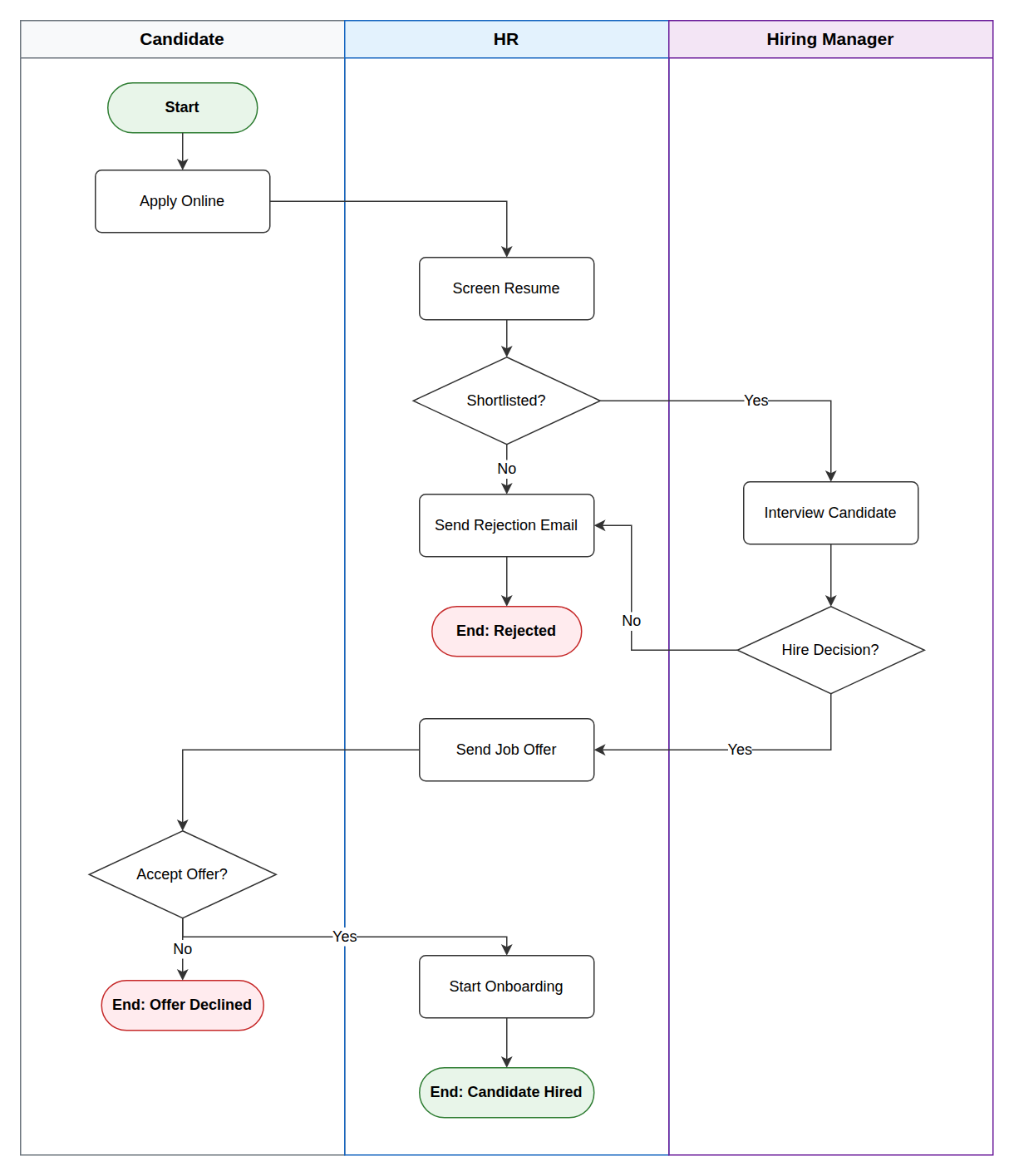
El generador de diagramas de flujo con IA creó cada ejemplo a partir de una descripción breve, sin ajustar el diseño a mano.

Tres pasos

Cómo crear un diagrama de flujo a partir de texto

Una descripción breve se convierte en un diagrama terminado en un minuto aproximadamente.

1

Describe el proceso

Elige el tipo de diagrama y el formato, luego escribe los pasos y las decisiones en orden, o empieza con uno de los ejemplos que hay sobre el botón.

2

Revisa la vista previa

La IA dibuja las formas, las flechas y las etiquetas de las ramas y muestra una vista previa con marca de agua para revisar la lógica.

3

Desbloquea y edita

Desbloquea el archivo Draw.io editable, ajústalo en el editor en línea o con la IA y descárgalo.

Guía

Cómo hacer diagramas de flujo con IA

Qué incluye un buen diagrama de flujo, cómo describirlo para que la IA acierte y cuándo usar esta herramienta.

Qué muestra un diagrama de flujo

Un diagrama de flujo muestra cómo avanza un proceso de principio a fin. Cada paso es una caja, cada decisión es un rombo con una flecha por respuesta, y las flechas marcan el orden. Se puede seguir cada camino, incluidos los errores y los bucles que regresan a un paso anterior.

Los profesores lo usan para comprobar que un alumno entiende un algoritmo antes de programarlo. Los equipos lo usan para acordar un proceso, eliminar pasos innecesarios y formar a personas nuevas. Con un generador de diagramas de flujo con IA dedicas ese tiempo a la lógica y no a alinear flechas.

Cómo describir un proceso para la IA

Escribe los pasos en el orden en que ocurren, con una acción por frase. Pon cada condición en una frase con "si" y di qué pasa en ambos casos, por ejemplo "si el pago falla, pide otra tarjeta; si no, envía el pedido". Indica a dónde vuelven los bucles y cuándo terminan.

Nombra el inicio y el fin si importan, menciona entradas, salidas o bases de datos y pide carriles si participan varios roles. Las descripciones breves y concretas funcionan mejor que las explicaciones largas.

IA frente a dibujar a mano

La mayoría de las herramientas te dan un lienzo en blanco y una biblioteca de formas. Sirve para diagramas pequeños, pero un proceso con diez pasos y cuatro decisiones lleva mucho tiempo de ordenar, y cada cambio obliga a mover cajas otra vez.

Con la IA describes el cambio y el diseño se rehace solo. Como el resultado es un archivo Draw.io estándar, todavía puedes ajustar cada forma a mano, algo que muchas herramientas de texto a diagrama de flujo que solo entregan una imagen no permiten.

Del diagrama al código, documentos y diapositivas

Cuando el diagrama esté listo, expórtalo desde Draw.io a PNG, SVG o PDF para un informe o una tarea, o guarda el archivo .drawio junto a tu código para que cambie con él. Este sitio también puede convertirlo en una diapositiva de PowerPoint editable.

Si ya tienes el diagrama como imagen, por ejemplo una captura o una foto de una pizarra, cambia a la pestaña de imagen o usa el convertidor de imágenes de diagramas de flujo. El generador de diagramas de flujo con IA también sirve cuando solo tienes la idea o el texto.

Por qué usar esta herramienta

Pensada para estudiantes con una tarea pendiente, analistas que documentan procesos y desarrolladores que explican un algoritmo.

Descripción en lenguaje natural

Explica el proceso como se lo contarías a un compañero. El modelo encuentra los pasos, las condiciones y su orden.

Decisiones y bucles

Las condiciones se convierten en rombos con una flecha etiquetada por resultado, y los pasos repetidos vuelven atrás.

Tres tipos de diagrama

Elige un diagrama de flujo básico, uno por carriles con un carril por rol o uno de programa para código, y cada uno sigue sus propias convenciones.

Vista previa gratis

Revisa una imagen con marca de agua antes de pagar. Desbloquea el archivo editable solo cuando el flujo esté bien.

Edición con IA

Pide cambios como "añade una aprobación del jefe antes del pago" y el diagrama se actualiza en el editor.

Cualquier idioma

Escribe en español, inglés, chino, indonesio u otro idioma, y las etiquetas usarán tu idioma.

Preguntas frecuentes

Preguntas frecuentes

Respuestas sobre cómo generar diagramas de flujo a partir de texto.

1

¿Es gratis el generador de diagramas de flujo con IA?

La vista previa con marca de agua es gratis, hasta 3 al día. El archivo Draw.io editable cuesta un crédito o un pequeño pago único sin cuenta.

2

¿Qué símbolos usa?

Óvalos para inicio y fin, rectángulos para pasos, rombos para decisiones, paralelogramos para entradas y salidas y cilindros para bases de datos, según las convenciones habituales.

3

¿Puede hacer diagramas de flujo por carriles?

Sí. Elige el tipo por carriles y nombra los roles o áreas; cada paso se coloca en el carril de quien lo realiza.

4

¿Sirve para un algoritmo o un programa?

Sí. Elige diagrama de flujo de programa y describe las entradas, las condiciones y los bucles, por ejemplo sumar de 1 a N o una búsqueda binaria. Las instrucciones y variables se mantienen como las escribiste.

5

¿Qué formatos puedo elegir?

Draw.io, Mermaid, PNG, JPG, SVG, PDF o PowerPoint. Elige el formato antes de generar. Draw.io y Mermaid siguen siendo editables con IA; los demás son archivos terminados para descargar.

6

¿Puedo editar el diagrama después?

Sí. Tras desbloquearlo, mueve o renombra formas en el editor de Draw.io, o describe un cambio en el panel de IA y el diagrama se actualiza.

7

¿Qué longitud puede tener la descripción?

Entre 10 y 2.000 caracteres. Describe un proceso por diagrama; si es muy grande, divídelo en varios diagramas pequeños.

8

¿Puedo escribir en otro idioma?

Sí. Escribe en español, inglés, chino, indonesio o casi cualquier otro idioma, y las etiquetas usarán el idioma en que escribiste.

9

Ya tengo una imagen de un diagrama de flujo. ¿Puedo convertirla?

Sí. Cambia el generador a la pestaña de imagen y sube una captura, un escaneo o una foto; se vuelve a dibujar como un diagrama editable.

Genera tu diagrama de flujo ahora

Describe los pasos de tu proceso y deja que la IA dibuje la primera versión por ti.