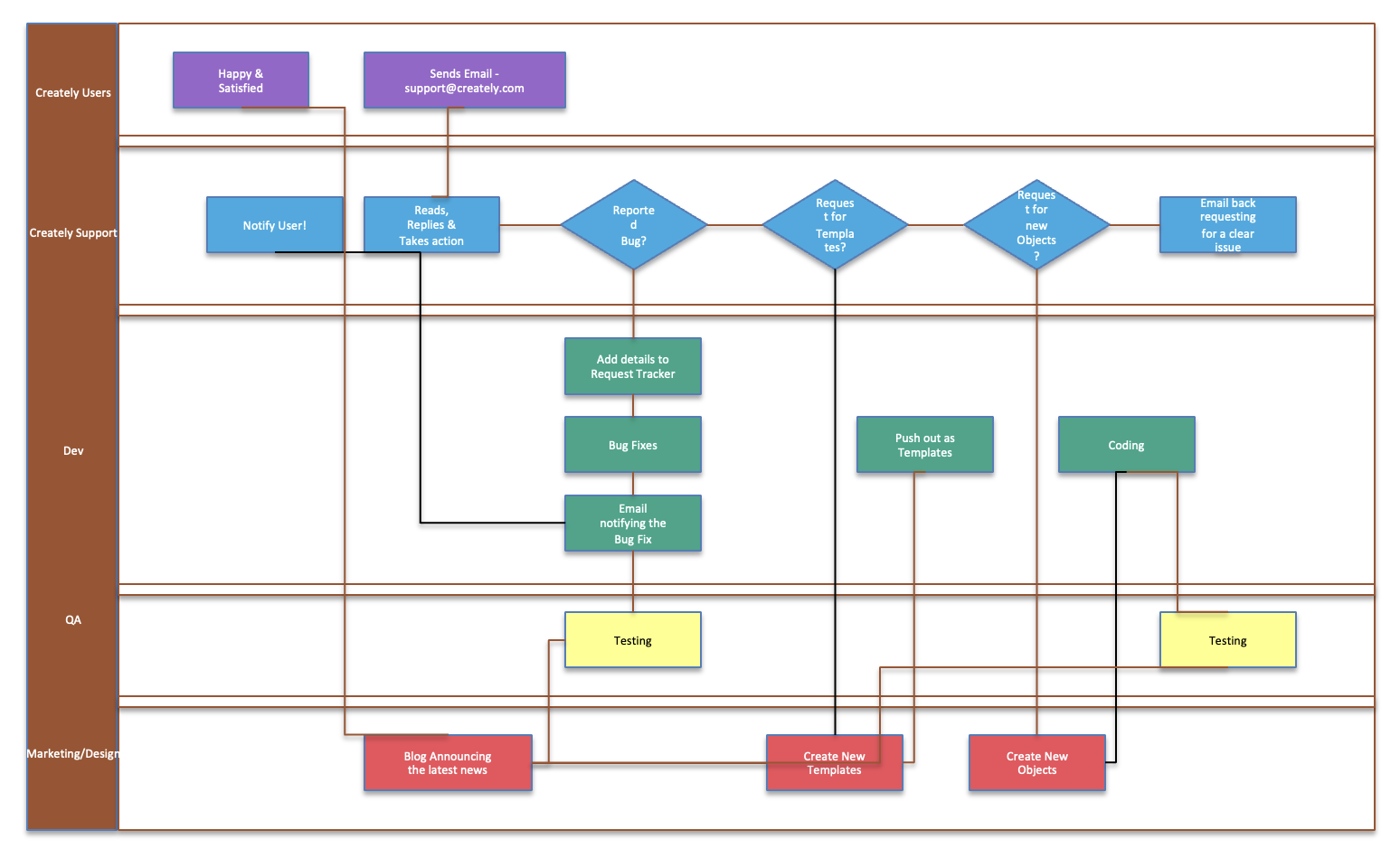
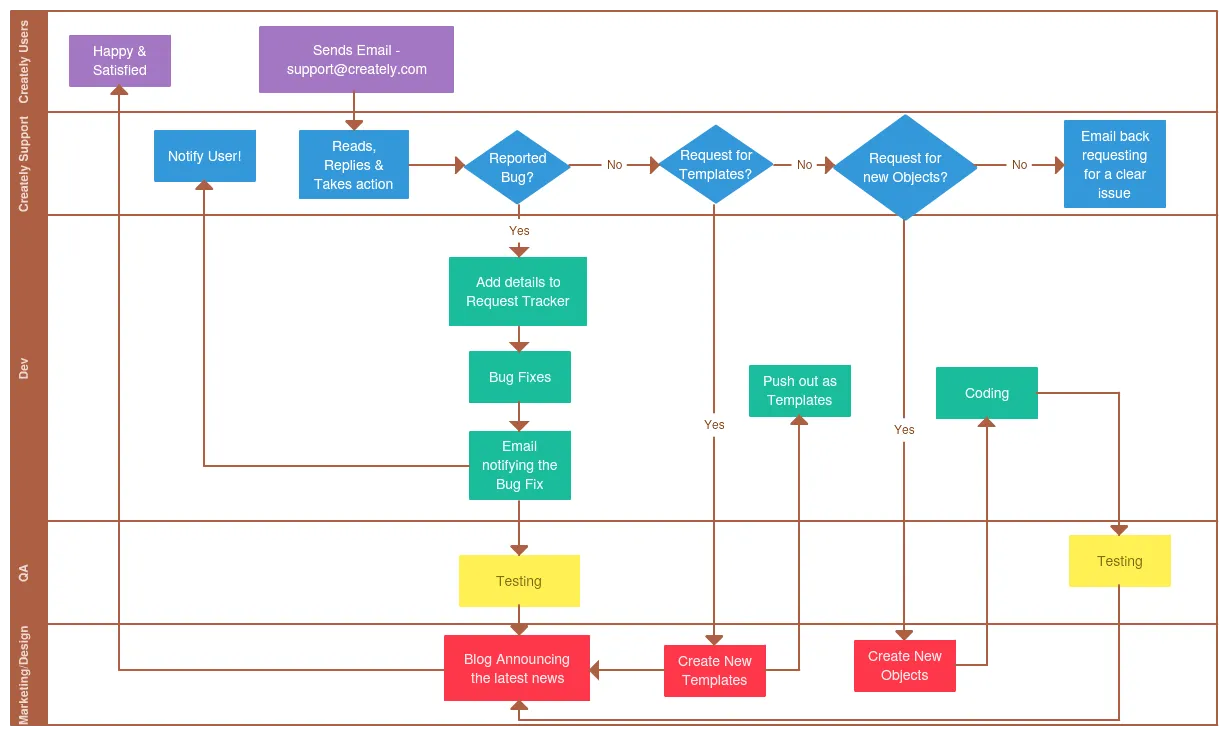
Convertir imagen a PowerPoint

Sube una captura, una foto de pizarra o una imagen técnica. El sistema reconstruye el diagrama como objetos de PowerPoint que puedes mover, editar y rediseñar.

Convertir imagen a PowerPoint sin dejarla bloqueada

Convertir imagen a PowerPoint tiene sentido cuando necesitas modificar el contenido, no cuando basta con pegar una foto en una diapositiva. La IA interpreta cajas, círculos, etiquetas y flechas; después, el flujo genera una presentación cuyos elementos puedes revisar antes de exponerla.

Reconoce la lógica del diagrama

Los flujogramas, organigramas, mapas de procesos y arquitecturas dependen de sus relaciones. El análisis utiliza posiciones y conectores para reconstruir esa organización.

Genera un archivo PPTX

La estructura detectada se transforma en objetos de presentación. El resultado no pretende ser una simple imagen ocupando toda la diapositiva.

Permite adaptar cada elemento

Puedes corregir textos, mover formas, cambiar colores y ordenar la composición. Las fuentes borrosas o muy densas siempre requieren una revisión manual.

De referencia estática a material de presentación

Ejemplos habituales en empresas, centros educativos y equipos técnicos.

Proceso editable en PowerPoint
Después
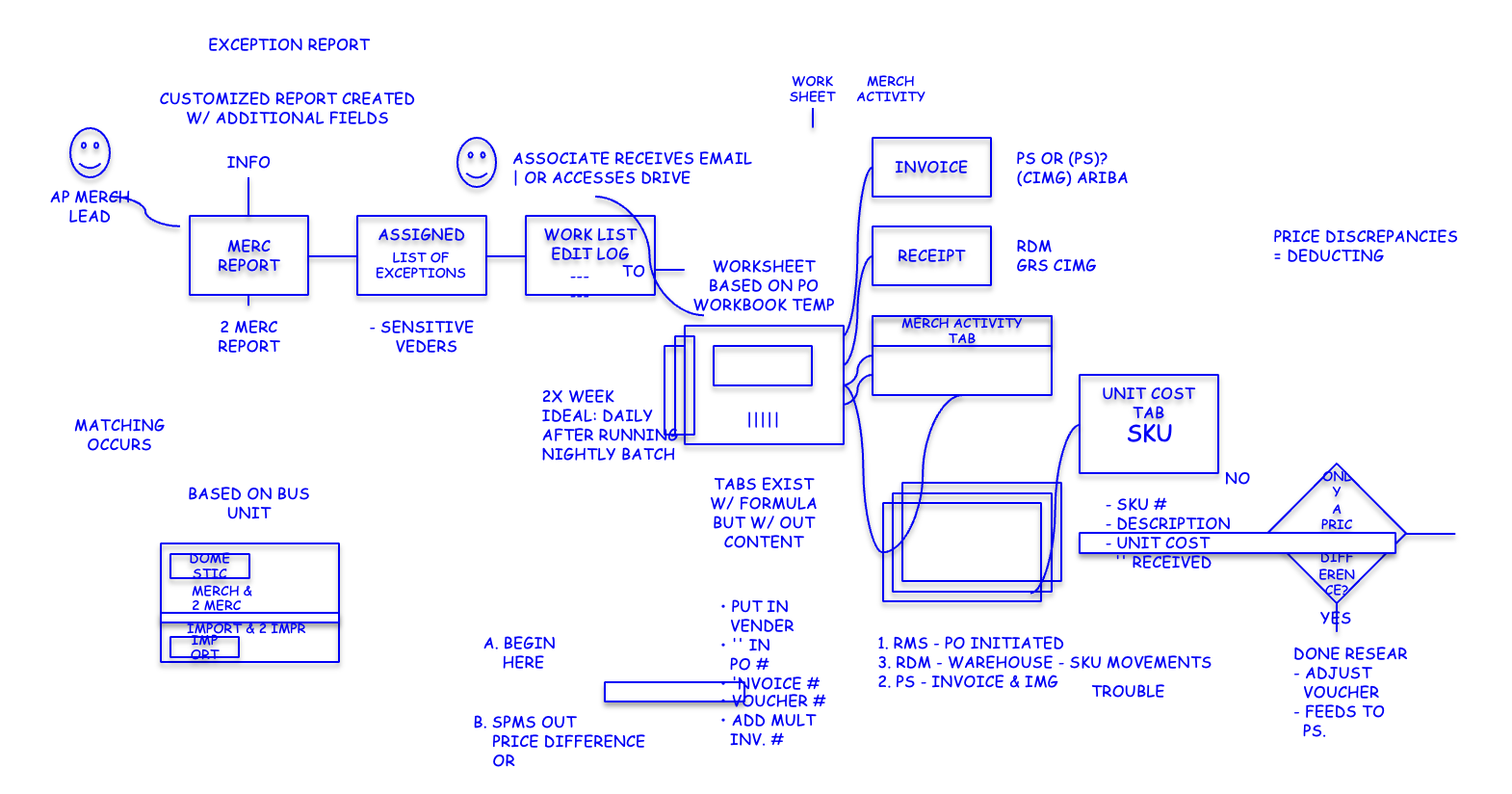
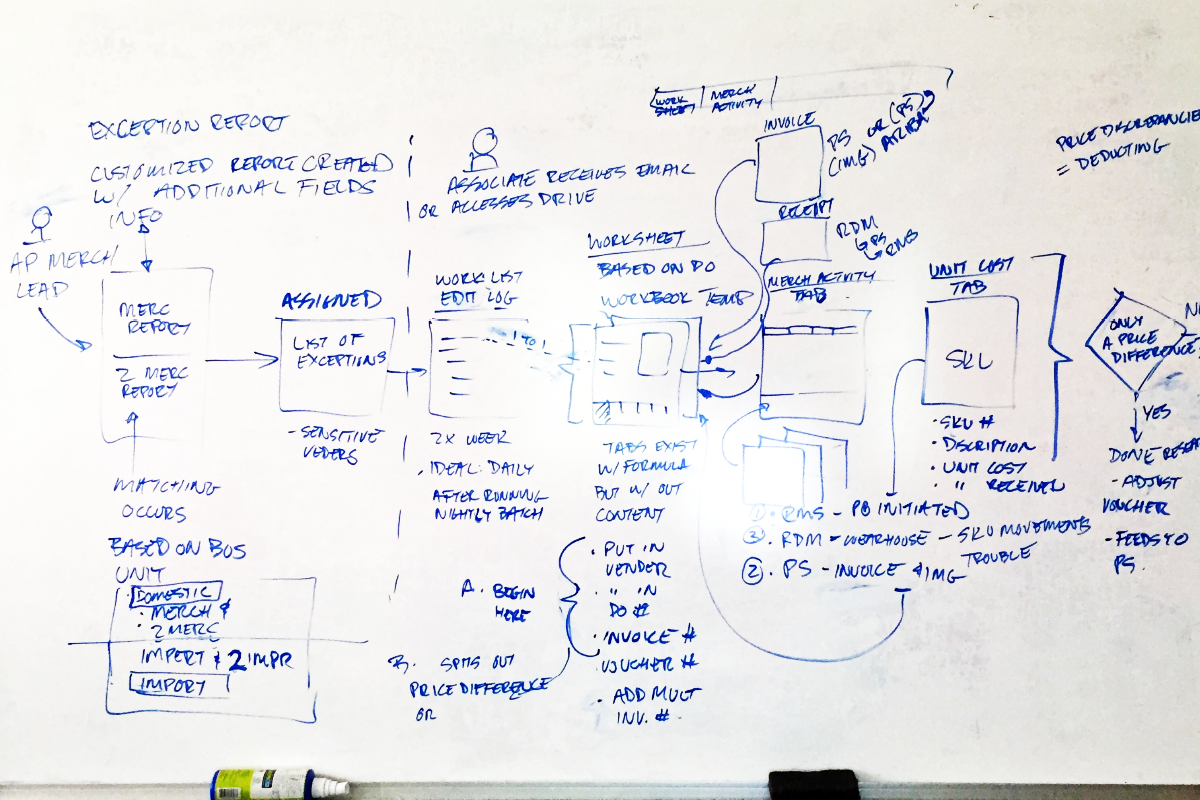
Foto de un proceso en una pizarra
Antes

Pizarra de una reunión convertida en slide

El flujo dibujado durante un taller puede convertirse en una base limpia. El equipo corrige las notas, incorpora decisiones y reutiliza el contenido en la siguiente sesión.

Desliza para comparar
50%
Arquitectura editable en PowerPoint
Después
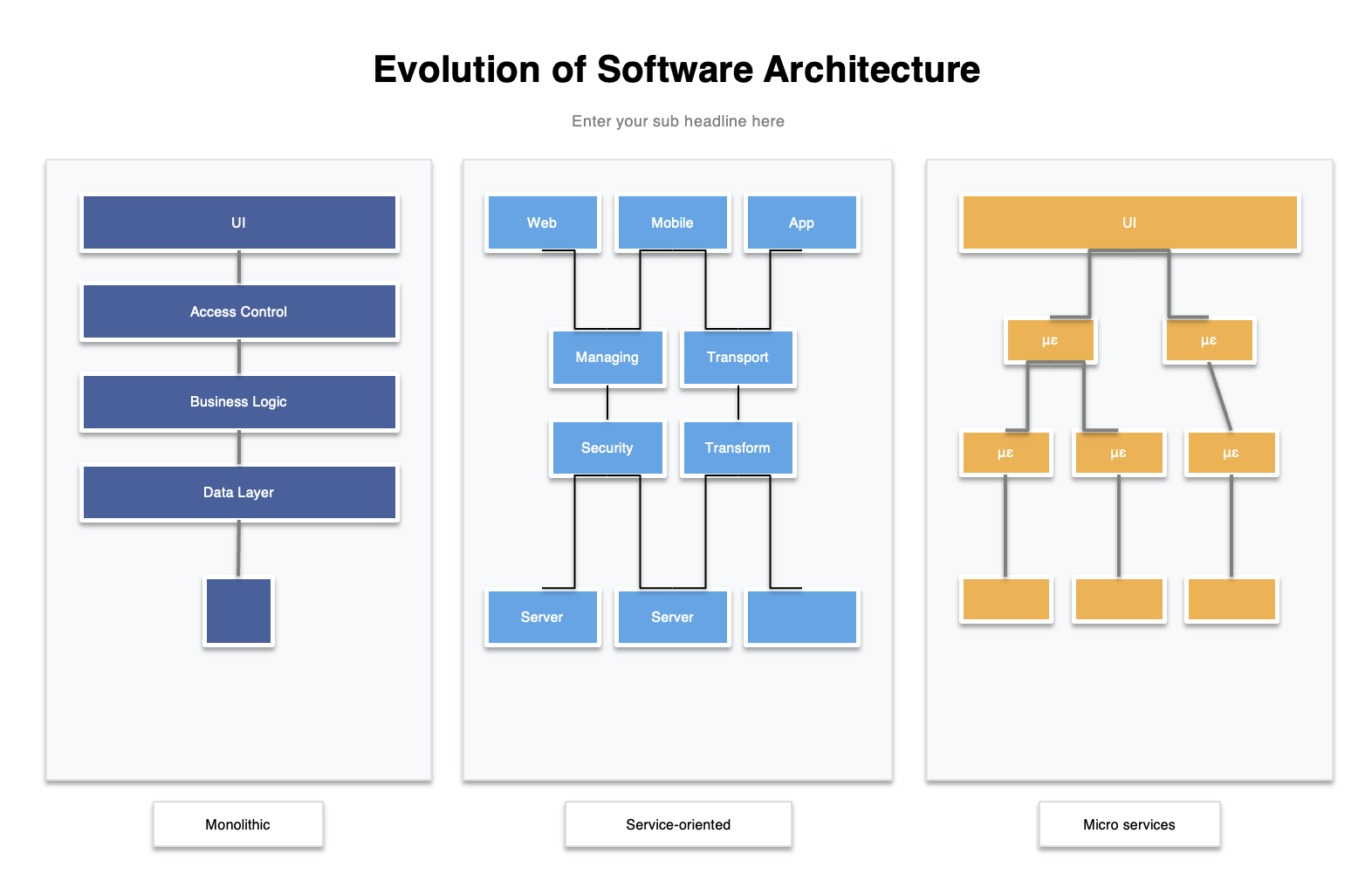
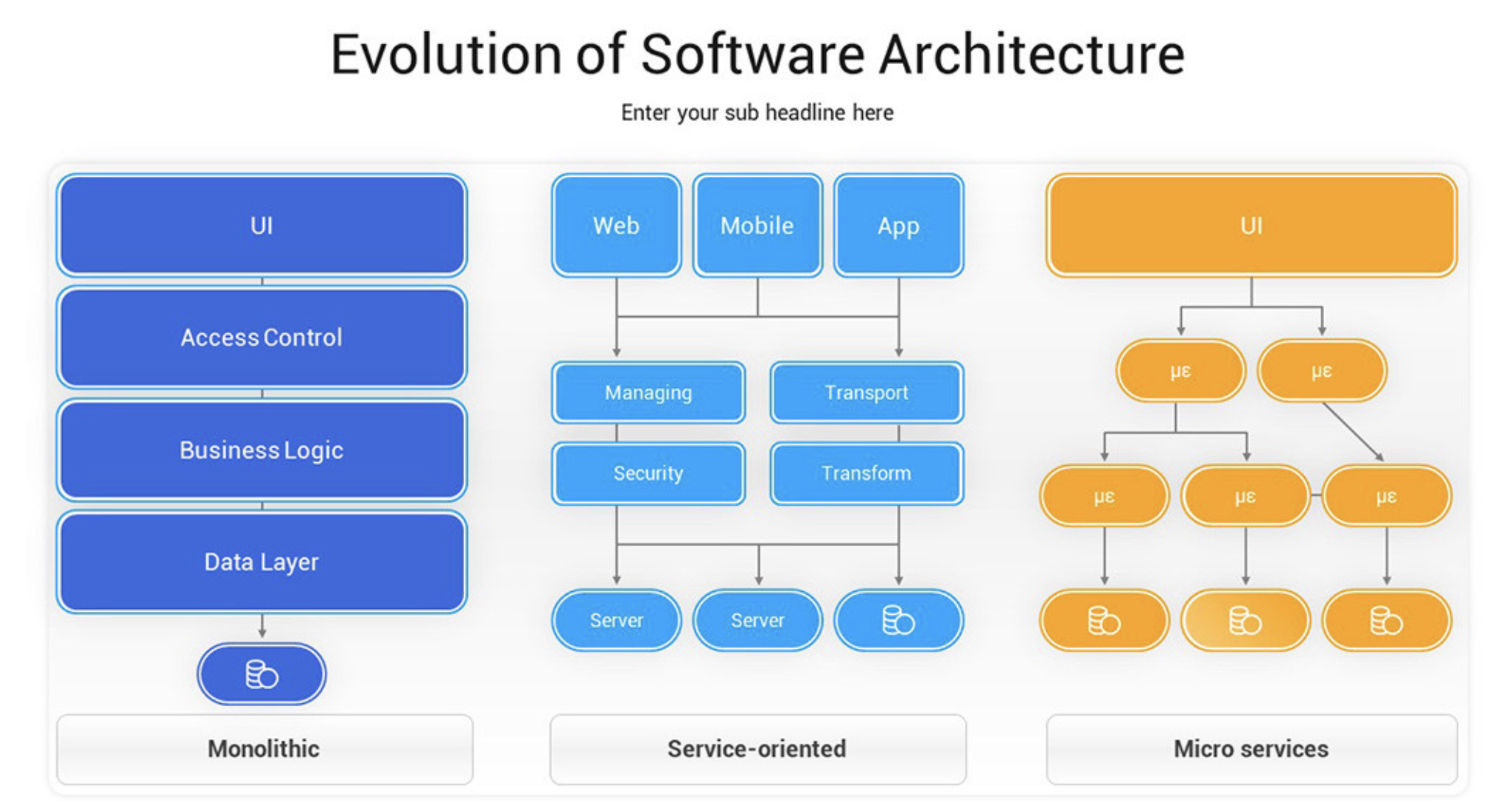
Captura de un diagrama de arquitectura
Antes

Captura de arquitectura para una revisión técnica

Un esquema antiguo de sistemas puede servir como punto de partida para explicar dependencias, sustituir componentes y ordenar la narración de una presentación.

Desliza para comparar
50%
Diagrama convertido en slide de formación
Después
Diagrama procedente de un manual
Antes

Diagrama de manual para una formación

Una figura técnica puede reconstruirse para añadir explicaciones, resaltar partes y mostrar los pasos en el orden adecuado durante una clase.

Desliza para comparar
50%

Dos etapas para obtener objetos editables

Primero se recupera la estructura del diagrama y después se convierte en una presentación.

Detección de contenido estructurado

El modelo visual busca formas, rótulos, flechas y agrupaciones. Una fotografía de paisaje o producto no es una fuente adecuada para este flujo.

Reconstrucción previa del diagrama

Se crea una representación editable para que las relaciones no queden reducidas a píxeles. Esa estructura alimenta la generación posterior del PPTX.

Extracción de etiquetas

Los textos legibles se convierten en rótulos editables. Comprueba acrónimos, cifras y términos técnicos que puedan confundirse visualmente.

Asignación de formas de PowerPoint

Rectángulos, círculos, líneas y flechas se asignan a objetos de presentación equivalentes. Las figuras muy complejas pueden simplificarse.

Conservación del orden visual

Se intenta mantener la posición relativa y el recorrido principal. Después puedes ajustar márgenes y espacios para una pantalla de presentación.

Salida en formato estándar

Descarga un archivo PPTX para abrirlo en una aplicación compatible. Revisa la maquetación antes de compartirlo o proyectarlo.

Consejos Útiles

Cómo preparar una imagen que se pueda reconstruir

La nitidez del origen y la complejidad del diagrama determinan los retoques necesarios.

Trabaja con diagramas, no con fotografías genéricas

Convertir imagen a PowerPoint funciona mejor si la fuente contiene una estructura reconocible: pasos, decisiones, componentes, etiquetas y conexiones. Una ilustración decorativa o una foto sin relaciones no puede convertirse en un diagrama útil.

En una captura de pantalla, recorta menús, barras y comentarios que no formen parte del esquema. Deja un pequeño margen para evitar que las formas de los bordes queden cortadas.

Cuida el ángulo y la iluminación

Para una pizarra, toma la fotografía de frente, evita reflejos y comprueba que el rotulador tenga contraste. La corrección de perspectiva ayuda, pero una imagen recta reduce ambigüedades.

Si los textos son demasiado pequeños, utiliza una foto de mayor resolución o divide un mural grande en varias fuentes. La herramienta no debería adivinar información que no aparece con claridad.

No confundas reconstruir con insertar una foto

Insertar un JPG en una diapositiva crea un único objeto. Puedes escalarlo o recortarlo, pero no cambiar una caja concreta ni editar una etiqueta dentro de la imagen.

Este proceso intenta crear partes independientes. Requiere más análisis que una inserción sencilla, pero permite adaptar el contenido cuando el mensaje, el diseño o la marca cambian.

Adapta la presentación al contexto

Para dirección, elimina detalle técnico y destaca decisiones. En una clase, añade contexto y fuentes. Para formación operativa, usa letras grandes, recorridos claros y colores que no dependan solo de la pantalla del autor.

Ajusta la terminología al público que verá la presentación. Puedes conservar nombres técnicos en inglés y explicar el resto en español sin llenar la diapositiva de texto.

Revisa antes de presentar

Compara la diapositiva con la imagen original. Recorre el flujo de principio a fin, comprueba cada bifurcación y confirma que ningún conector haya cambiado de destino.

Convertir imagen a PowerPoint acelera la preparación inicial, pero la exactitud final depende de quien conoce el proceso. Guarda una versión revisada antes de añadir animaciones.

Prepara la diapositiva para lectura y reutilización

Los objetos editables permiten ordenar el mensaje según la audiencia. Mantén una idea principal por diapositiva, separa un diagrama muy ancho en una vista general y varios detalles, y comprueba el tamaño del texto desde la distancia real de proyección. Los datos secundarios pueden ir en las notas del presentador.

Cuida también la accesibilidad: usa contraste suficiente y no dependas únicamente del color para indicar estados. Antes de compartir, abre el PPTX en la aplicación del equipo y confirma que fuentes, posiciones y conectores conservan el sentido previsto.

Paso a Paso

Convertir imagen a PowerPoint en tres pasos

Parte de una fuente clara, espera las dos fases y valida el archivo descargado.

1

Sube la imagen del diagrama

Selecciona un PNG, JPG, JPEG o WEBP. Comprueba que las formas, los textos y las flechas aparezcan completos.

2

Espera la reconstrucción y la exportación

La IA crea primero la estructura del diagrama; después, el servicio la convierte en objetos dentro de un archivo PPTX.

3

Descarga y revisa

Abre el resultado, coteja etiquetas y conectores, y ajusta colores, tamaños, posiciones y orden de exposición.

Preguntas Frecuentes

Dudas sobre convertir imagen a PowerPoint

Formatos, editabilidad, tiempos y créditos explicados de forma directa.

1

¿En qué se diferencia de pegar una imagen?

Una imagen pegada sigue siendo un único objeto estático. Este flujo intenta crear formas, textos y conectores independientes.

2

¿Qué tipos de diagramas admite?

Flujogramas, organigramas, arquitecturas, redes, mapas mentales y procesos con una estructura visual clara son buenas fuentes.

3

¿Todos los elementos serán exactos?

No. El desenfoque, las letras pequeñas o las líneas cruzadas pueden provocar errores. Compara siempre el PPTX con la fuente.

4

¿Puedo usar una foto de pizarra?

Sí. Hazla de frente, con luz uniforme y trazos contrastados. Evita personas, reflejos y notas que tapen el diagrama.

5

¿Qué formatos de imagen funcionan?

Se admiten PNG, JPG, JPEG y WEBP. Utiliza la versión con mejor resolución y evita una compresión excesiva.

6

¿Cuánto tarda la conversión?

La mayoría de los trabajos tarda entre 1 y 2 minutos porque primero se reconstruye el diagrama y luego se crea el PowerPoint.

7

¿Hay una prueba gratuita?

Sí. Dispones de 1 conversión anónima. Al registrar una cuenta recibes 2 créditos para continuar probando.

8

¿Puedo abrir el resultado en otras aplicaciones?

El archivo utiliza el formato PPTX. Las aplicaciones compatibles pueden abrirlo, aunque conviene comprobar fuentes y posiciones.

Convierte un diagrama estático en material editable

Sube una fuente legible, descarga el PPTX y adapta cada elemento antes de presentarlo.