Convertidor de imagen a diagrama de flujo: sube una imagen y edita el resultado

Sube una captura, un escaneo, un boceto o una foto de un diagrama de flujo y elige Draw.io, Mermaid, PNG, JPG, SVG, PDF o PowerPoint. Draw.io y Mermaid siguen siendo editables, también con IA.

Formato de salida

El formato de salida no se puede cambiar después de generar el diagrama.

Imagen del diagrama

Vista previa gratis, sin cuenta. Paga $1.99 solo para desbloquear el archivo editable.

Convierte cualquier imagen de un diagrama de flujo en uno editable

Un diagrama de flujo atrapado en una captura, en apuntes escaneados o en la foto de un cuaderno no se puede cambiar sin redibujarlo. Esta herramienta lee sus formas, texto y flechas y los reconstruye como un diagrama real.

Cualquier imagen de origen

Capturas de diapositivas y PDF, escaneos de procedimientos impresos, bocetos a mano y fotos de pizarras hechas con el móvil, en PNG, JPG o WebP de hasta 10 MB.

La lógica se conserva

Los pasos, los rombos de decisión, las etiquetas Sí y No, los bucles y los carriles vuelven como formas separadas unidas por flechas, no como una imagen plana.

Siete formatos de salida

Obtén un diagrama editable en Draw.io o Mermaid, o un archivo limpio en PNG, JPG, SVG, PDF o PowerPoint, a partir de la misma imagen.

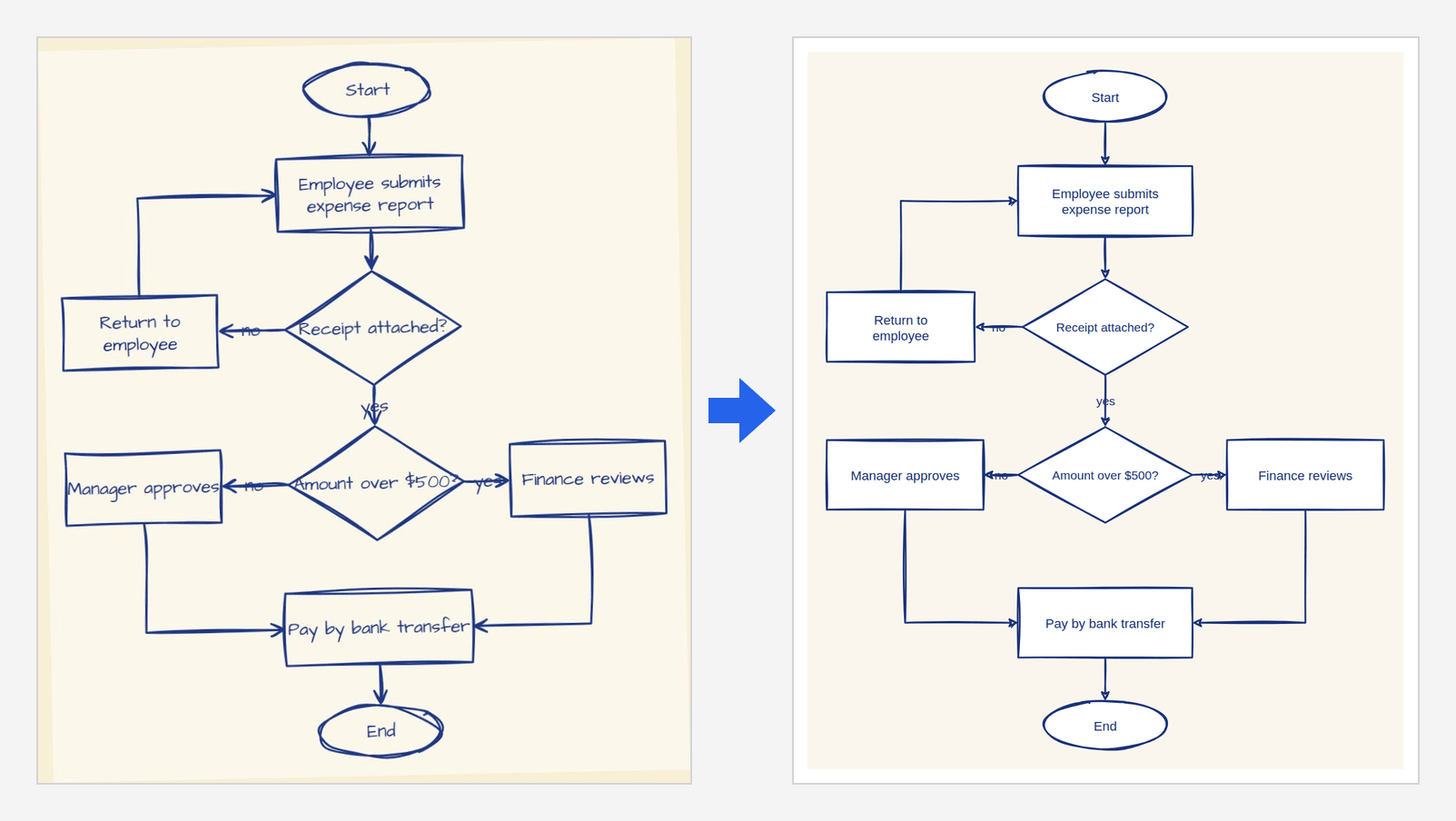
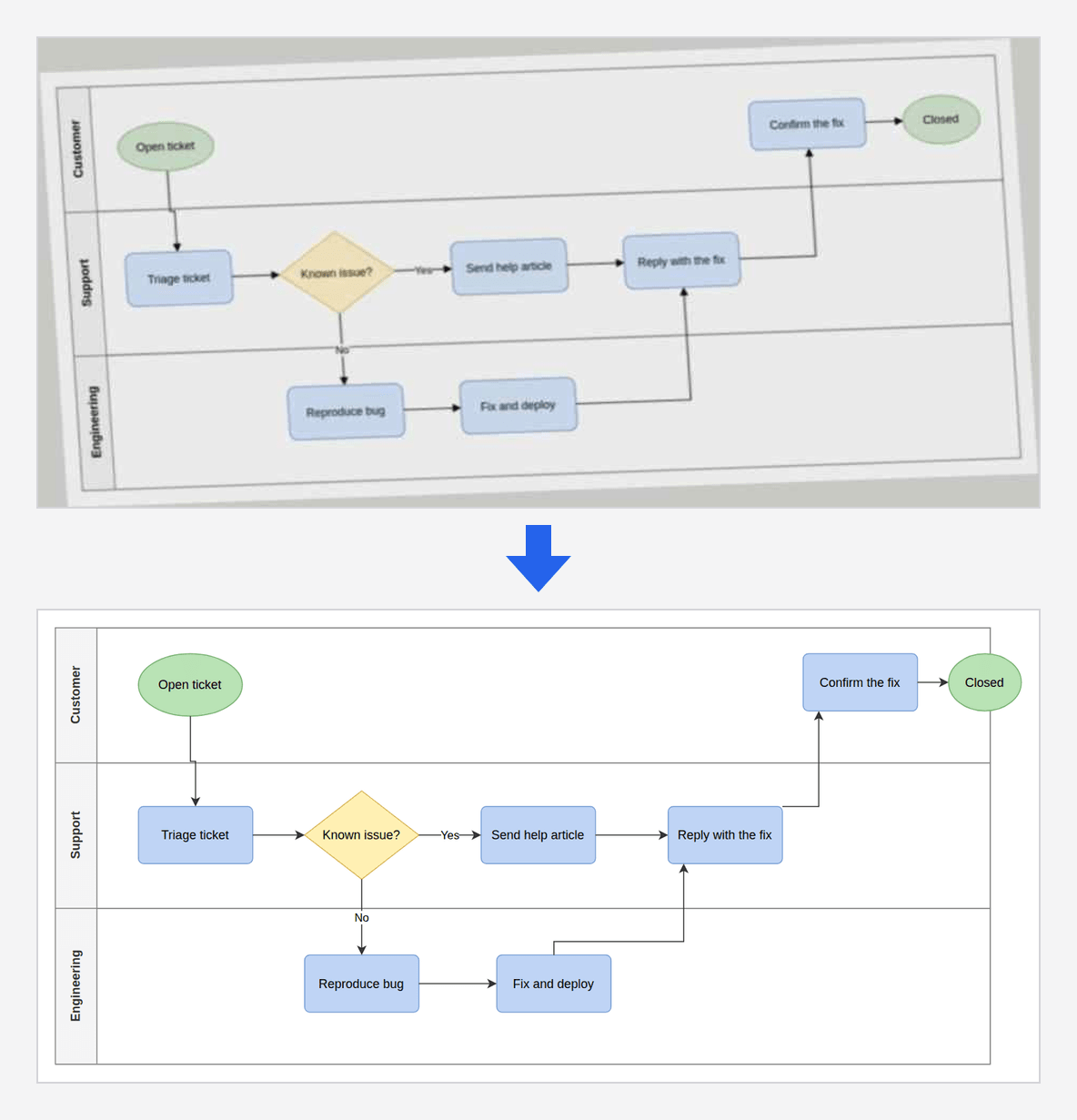
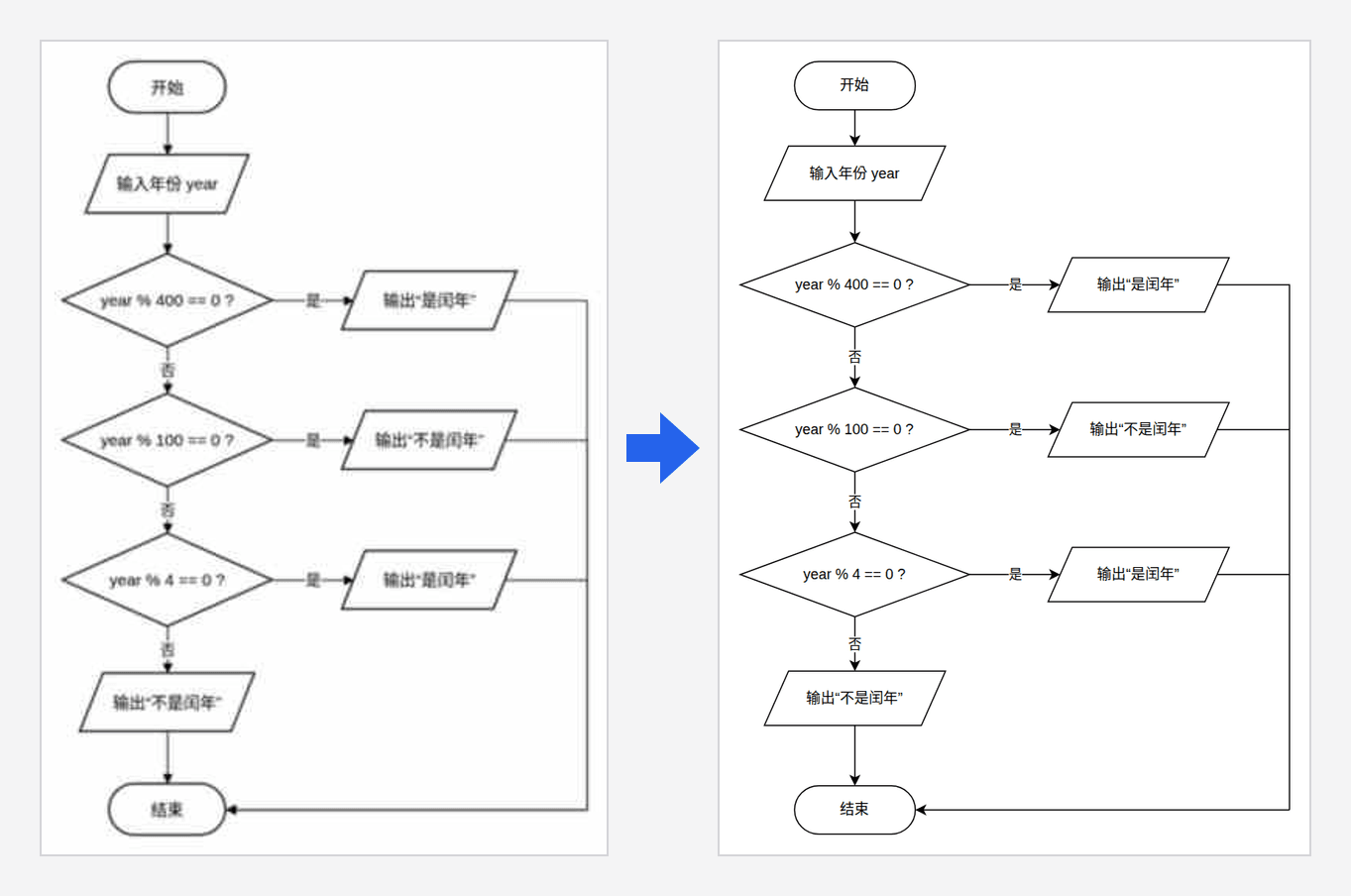
Antes y después: imágenes reconstruidas como diagramas de flujo

Cada par muestra la imagen subida y el resultado editable del convertidor de imagen a diagrama de flujo, sin retoques manuales.

Tres pasos

Cómo convertir una imagen en un diagrama de flujo

El convertidor de imagen a diagrama de flujo transforma una imagen en un diagrama terminado en un minuto aproximadamente.

1

Sube la imagen

Elige el formato de salida y suelta un PNG, JPG o WebP del diagrama, de hasta 10 MB. Sirve una captura, un escaneo, un boceto o una foto.

2

Revisa la vista previa gratis

Las formas, las flechas y las etiquetas de las ramas se reconstruyen y se muestran como una vista previa con marca de agua para compararlas con tu imagen.

3

Desbloquea y edita

Desbloquea el archivo, ajústalo en el editor de Draw.io en línea o con ediciones de IA y descárgalo en el formato que elegiste.

Guía

Cómo pasar una imagen a diagrama de flujo

De dónde salen las imágenes de diagramas de flujo, cómo conseguir el mejor resultado y qué hacer después con el archivo.

Por qué tantos diagramas acaban siendo imágenes

Muchos diagramas de flujo solo sobreviven como imágenes. Un procedimiento se pegó en un archivo de Word hace años, un profesor compartió las diapositivas en PDF, un equipo dibujó un proceso en la pizarra y le hizo una foto, o el archivo original de Visio ya no existe. La imagen todavía explica el proceso, pero nadie puede actualizarla.

Redibujarlo a mano significa colocar cada caja, volver a escribir cada etiqueta y conectar de nuevo cada flecha. Un convertidor de imagen a diagrama de flujo hace esa primera pasada por ti, y tu tiempo se dedica a revisar la lógica y a hacer el cambio que de verdad necesitabas.

Cómo obtener un resultado limpio

Recorta la imagen para que solo quede el diagrama y quita notas, logotipos y encabezados que no tengan relación. En las fotos, dispara de frente, con luz uniforme, y evita los reflejos en pizarras y papel satinado.

Una ligera inclinación, algo de desenfoque y los artefactos de JPG no son un problema, como muestran los ejemplos de arriba. Si el diagrama es muy grande, por ejemplo un proceso que ocupa varias páginas, sube cada página por separado: los mejores resultados salen con un diagrama por imagen.

Comparado con calcarlo tú mismo

Calcarlo en una herramienta de dibujo te da control total, pero alinear un diagrama de quince pasos y cinco decisiones puede llevar una hora. Las herramientas genéricas de imagen a texto recuperan las palabras, pero pierden las formas y las flechas, que son justo lo que hace útil un diagrama de flujo.

Aquí se conservan las dos cosas: el texto y la estructura. Como el resultado es un archivo estándar de Draw.io, puedes seguir ajustando cada forma a mano y no quedas atado a ninguna aplicación.

Qué hacer con el diagrama convertido

Guarda el archivo .drawio junto a tu documentación para que el diagrama cambie con ella, o ábrelo en diagrams.net, Confluence o VS Code. Elige Mermaid si va a un README o a una wiki en Markdown, y PowerPoint si va a una presentación.

Los estudiantes pueden convertir una figura del libro y anotarla para repasar. Esta página es para imágenes que ya tienes; si solo tienes la idea, el generador de diagramas de flujo con IA dibuja uno a partir de una descripción escrita.

Por qué usar este convertidor de imagen a diagrama de flujo

Pensado para quien tiene un diagrama de flujo como imagen y lo necesita como un archivo que pueda cambiar, compartir o insertar en un documento.

Entiende imágenes desordenadas

Las capturas torcidas, los JPG comprimidos y los bocetos a lápiz se enderezan. Las formas se alinean en una cuadrícula y las líneas se convierten en conectores limpios.

Símbolos estándar

Óvalos, rectángulos, rombos y paralelogramos se asignan a las formas estándar de un diagrama de flujo, como esperan libros de texto y revisores.

Texto que puedes editar

Las etiquetas son texto, no píxeles. Corrige una errata, renombra un paso o traduce todo el diagrama sin redibujar nada.

Vista previa gratis primero

Revisa una imagen del resultado con marca de agua antes de pagar y desbloquea el archivo editable solo cuando el flujo coincida con tu imagen.

Ediciones con IA tras desbloquear

Pide cambios como "añade un paso de aprobación del jefe" en el panel de IA y el diagrama se actualiza por ti.

Conversión por lotes para Pro

Los suscriptores Pro pueden subir hasta 20 imágenes de diagramas de flujo a la vez y descargar todos los resultados juntos.

Preguntas frecuentes

Preguntas frecuentes

Respuestas sobre cómo convertir imágenes de diagramas de flujo en diagramas editables.

1

¿El convertidor de imagen a diagrama de flujo es gratis?

La vista previa con marca de agua es gratis, hasta 3 al día. El archivo editable cuesta un crédito, o un pequeño pago único sin necesidad de cuenta.

2

¿Qué tipos de imagen puedo subir?

Archivos PNG, JPG, JPEG y WebP de hasta 10 MB. Si el diagrama está dentro de un PDF, haz una captura de la página o usa el convertidor de PDF a Draw.io.

3

¿Funciona con diagramas dibujados a mano?

Sí. Los bocetos en papel, cuadernos y pizarras se convierten siempre que la letra sea legible. Con una letra muy desordenada quizá tengas que corregir algunas etiquetas después.

4

¿Puede convertir diagramas con carriles?

Sí. Los carriles se reconstruyen como contenedores con su nombre, y cada paso se queda en el carril donde estaba dibujado.

5

¿Qué formatos de salida puedo elegir?

Draw.io, Mermaid, PNG, JPG, SVG, PDF o PowerPoint. Elige el formato antes de convertir. Draw.io y Mermaid siguen siendo editables con IA; los demás son archivos terminados para descargar.

6

¿Las etiquetas se mantienen en su idioma original?

Sí. El texto se mantiene en el idioma de tu imagen, ya sea español, inglés, chino, indonesio o la mayoría de los demás idiomas.

7

¿Qué tan precisa es la conversión?

Los diagramas claros suelen convertirse bien a la primera. El texto diminuto, las sombras fuertes o muchas líneas cruzadas pueden causar errores: compara la vista previa con tu imagen antes de desbloquear.

8

¿Puedo editar el diagrama después?

Sí. Tras desbloquearlo, mueve o renombra formas en el editor de Draw.io, o describe un cambio en el panel de IA y el diagrama se actualiza.

9

¿Y si no tengo imagen, solo una idea?

Usa el generador de diagramas de flujo con IA: elige un diagrama básico, de carriles o de programa y describe los pasos, y el diagrama se dibuja a partir de tu descripción. Esta página solo convierte imágenes.

Convierte ahora la imagen de tu diagrama de flujo

Sube una captura, un escaneo o una foto y deja que se reconstruya como un diagrama que puedes editar.