Creador de organigramas: describe tu equipo y listo

Escribe quién reporta a quién o sube una imagen de un organigrama existente. La IA ordena nombres, cargos y líneas de reporte en Draw.io, Mermaid, PNG, JPG, SVG, PDF o PowerPoint.

Tipo de diagrama

Formato de salida

El formato de salida no se puede cambiar después de generar el diagrama.

0/2000

Prueba un ejemplo

Vista previa gratis, sin cuenta. Paga $1.99 solo para desbloquear el archivo editable.

Un organigrama claro sin arrastrar cajas

Dibujar un organigrama a mano obliga a alinear decenas de cajas y rehacer el diseño cada vez que alguien entra o un equipo cambia. Este creador de organigramas lee una descripción sencilla de tu equipo y construye la jerarquía por ti.

Nombres, cargos y niveles

Cada persona tiene una tarjeta con su nombre y su cargo, y cada nivel de reporte ocupa su propia fila, de arriba abajo.

Líneas de reporte reales

Líneas continuas para reportes directos, discontinuas para reportes indirectos y asistentes junto a su responsable.

El formato que necesites

Con la misma descripción obtienes un organigrama Draw.io o Mermaid editable, o un archivo PNG, JPG, SVG, PDF o PowerPoint terminado.

Organigramas hechos con una sola descripción

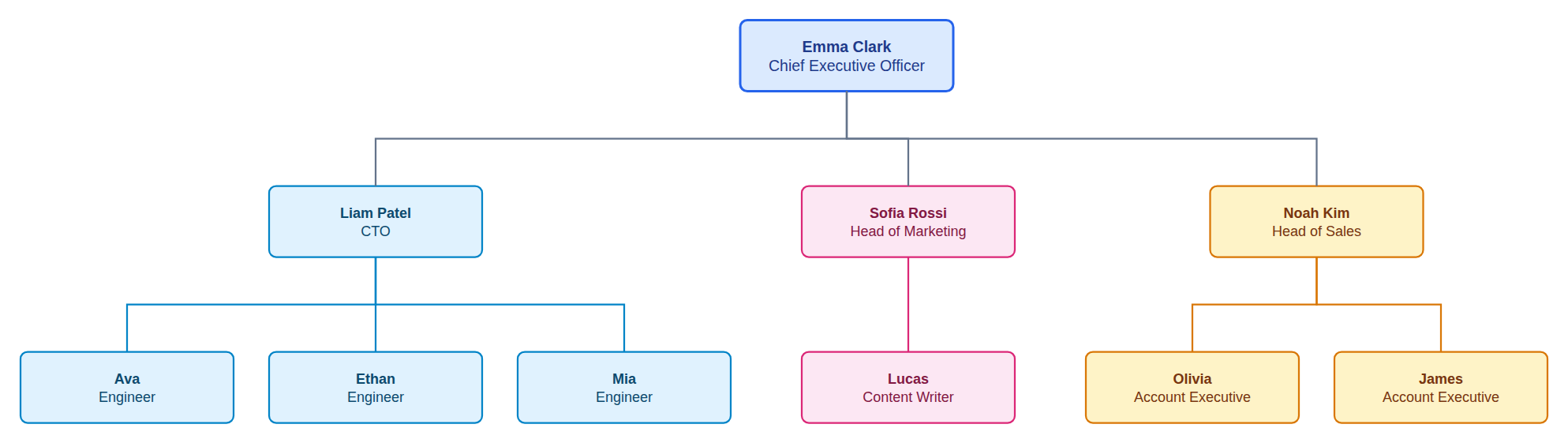
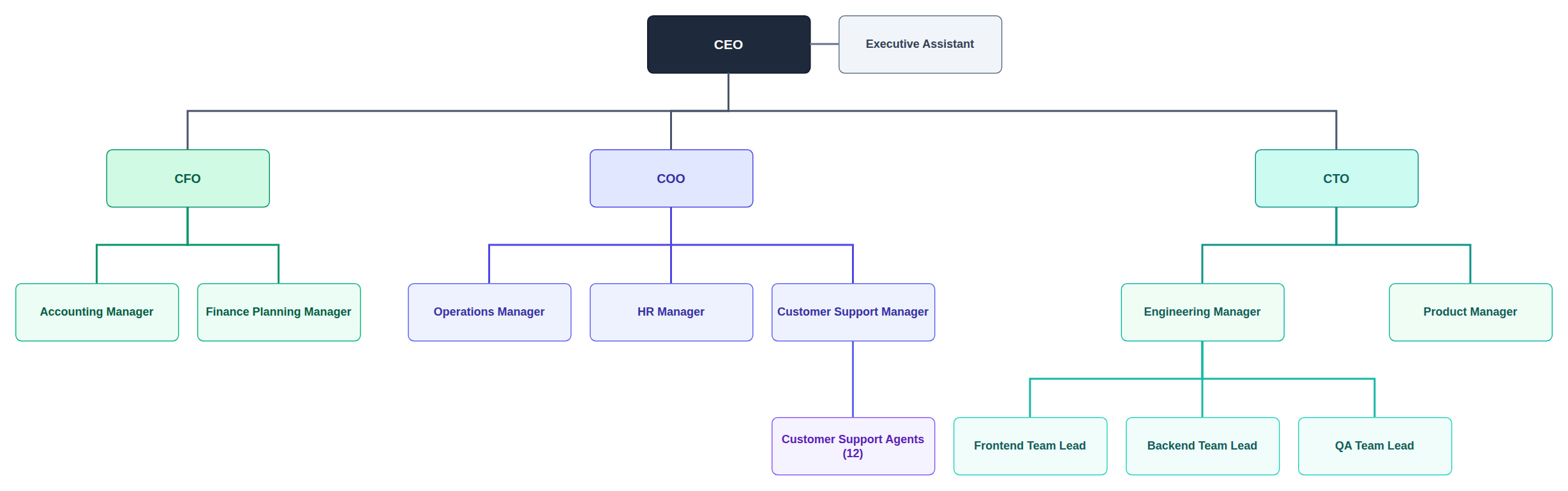
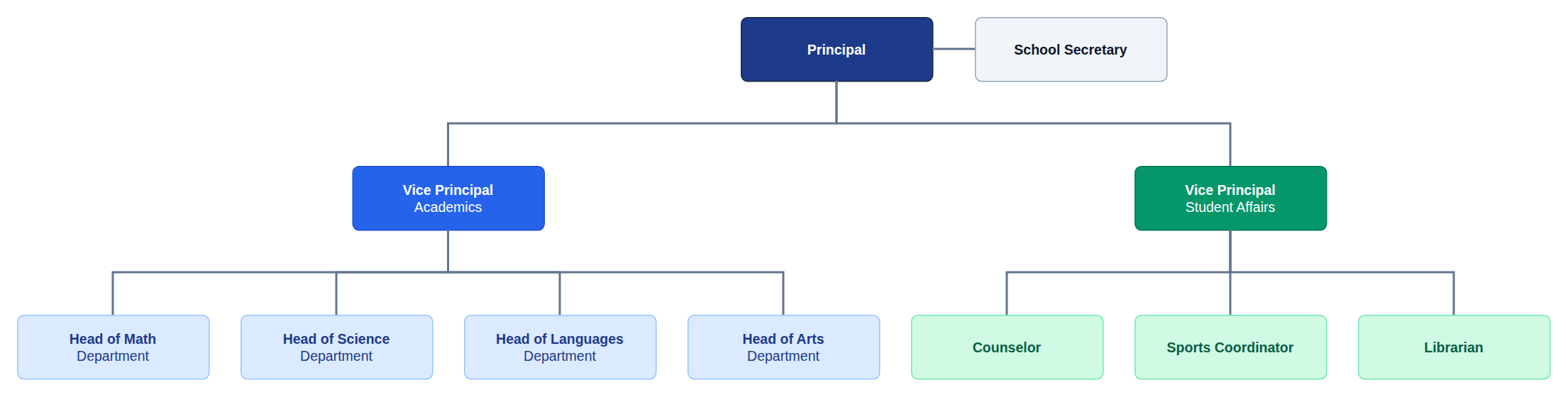
El creador de organigramas dibujó cada ejemplo a partir de una descripción breve, sin ajustar el diseño a mano.

Tres pasos

Cómo hacer un organigrama a partir de texto

Una descripción breve de tu equipo se convierte en un organigrama terminado en un minuto aproximadamente.

1

Describe tu equipo

Elige el formato y luego escribe quién dirige la organización y quién reporta a quién, o empieza con uno de los ejemplos que hay sobre el botón.

2

Revisa la vista previa

La IA coloca cada tarjeta, nivel y línea de reporte y muestra una vista previa con marca de agua para revisar la estructura.

3

Desbloquea y edita

Desbloquea el archivo editable, ajústalo en el editor en línea o con la IA y descárgalo.

Guía

Cómo hacer organigramas con IA

Qué muestra un organigrama, cómo describir tu equipo para que la IA acierte y cuándo usar esta herramienta.

Qué muestra un organigrama

Un organigrama muestra cómo está estructurada una empresa, un colegio o un equipo. Cada caja es una persona o un puesto, y cada línea une a un responsable con las personas que le reportan. Leyendo de arriba abajo se ve quién dirige cada área, cuántos niveles hay y dónde encaja una persona nueva.

Los organigramas se usan para incorporar empleados, planificar contrataciones, explicar una reorganización y mostrar a inversores o clientes quién se encarga de qué. Un creador de organigramas te ahorra las horas de alinear y redimensionar cajas a mano.

Cómo describir tu equipo para la IA

Empieza por la persona de arriba, luego indica quién le reporta y sigue nivel por nivel. Escribe nombre y cargo juntos, por ejemplo "Liam Patel, CTO". Si solo conoces los puestos, escribe los puestos; el organigrama los mostrará sin inventar nombres.

Menciona expresamente asistentes, reportes indirectos y puestos vacantes. Para equipos grandes indica el tamaño en lugar de cada nombre, como "un equipo de soporte de 12 agentes", y aparecerá como una sola caja para que el organigrama siga siendo compacto.

IA frente a plantillas de organigrama

La mayoría de las herramientas te dan una plantilla y un árbol vacío, y añades cajas una a una. Funciona con pocas personas, pero una empresa con cuatro niveles y treinta puestos lleva mucho tiempo de ordenar, y cada cambio obliga a mover ramas.

Con un creador de organigramas con IA describes la estructura y el diseño se hace solo. Como el resultado es un archivo Draw.io estándar, todavía puedes ajustar cada caja a mano, añadir fotos o usar los colores de tu marca.

Mantener el organigrama al día

Cuando alguien entra, sale o cambia de puesto, abre el organigrama en el editor y describe el cambio en el panel de IA, o edita las cajas directamente. Expórtalo a PNG o PDF para un manual o una diapositiva, o guarda el archivo .drawio en tu unidad compartida.

Si ya tienes un organigrama como imagen o en una presentación antigua, súbelo en la pestaña de imagen y el creador de organigramas lo reconstruye como un diagrama editable.

Por qué usar este creador de organigramas

Pensado para equipos de RR. HH., fundadores, responsables y estudiantes que necesitan un organigrama fácil de leer y de actualizar.

Descripción en lenguaje natural

Describe tu equipo como se lo explicarías a una nueva incorporación. El modelo deduce los niveles y quién reporta a quién.

Equipos grandes legibles

Cuando un responsable tiene muchos reportes directos, el creador de organigramas los apila en una columna en lugar de una fila muy ancha.

Áreas por colores

Cada área o función tiene su propio color suave, así la estructura de la empresa se entiende de un vistazo.

Vista previa gratis

Revisa una imagen con marca de agua antes de pagar. Desbloquea el archivo editable solo cuando la estructura esté bien.

Edición con IA

Pide cambios como "pon el equipo de producto bajo el CTO" y el organigrama se actualiza en el editor.

Convierte un organigrama existente

Cambia a la pestaña de imagen y sube una captura o foto de un organigrama antiguo para obtener una copia editable.

Preguntas frecuentes

Preguntas frecuentes

Respuestas sobre cómo hacer organigramas a partir de texto.

1

¿Es gratis el creador de organigramas?

La vista previa con marca de agua es gratis, hasta 3 al día. El archivo editable cuesta un crédito o un pequeño pago único sin cuenta.

2

¿Qué formatos puedo elegir?

Draw.io, Mermaid, PNG, JPG, SVG, PDF o PowerPoint. Elige el formato antes de generar. Draw.io y Mermaid siguen siendo editables con IA; los demás son archivos terminados para descargar.

3

¿Tengo que incluir a todos los empleados?

No. Nombra a las personas que quieras mostrar e indica el tamaño del resto, como "8 ingenieros". Los equipos grandes aparecen como una caja con el número, para que el organigrama se lea bien.

4

¿Muestra asistentes, reportes indirectos y vacantes?

Sí. Los asistentes se colocan junto a su responsable, los reportes indirectos usan una línea discontinua y los puestos vacantes una caja discontinua marcada como vacante.

5

¿Puedo añadir fotos o cambiar los colores?

Sí. Tras desbloquearlo, abre el organigrama en el editor de Draw.io para añadir fotos, cambiar colores o fuentes, o pide al panel de IA que cambie el estilo.

6

¿Qué tamaño puede tener la organización?

La descripción admite hasta 2.000 caracteres, suficiente para la mayoría de empresas con varios niveles. Para una organización muy grande, haz un organigrama por división.

7

¿Puedo escribir en otro idioma?

Sí. Escribe en español, inglés, chino, indonesio o casi cualquier otro idioma, y los nombres y cargos usarán el idioma en que escribiste.

8

¿Puedo convertir una imagen de un organigrama en uno editable?

Sí. Cambia el generador a la pestaña de imagen y sube una captura, un escaneo o una foto del organigrama; se vuelve a dibujar como un diagrama editable.

Haz tu organigrama ahora

Describe tu equipo y deja que el creador de organigramas dibuje la primera versión por ti.