Photo to Diagram Converter

Convierte una foto de pizarra, un boceto o un diagrama impreso en un archivo Draw.io editable. Prueba 1 conversión gratis sin cuenta y recibe 2 créditos al registrarte.

Prueba 1 conversión gratis sin crear cuenta

Regístrate para recibir 2 créditos y guardar tus conversiones.

De una foto de móvil a un diagrama de trabajo

Muchas ideas útiles nacen en una pizarra o en una hoja impresa. El problema aparece cuando esa foto queda archivada y nadie puede seguir editando el contenido. El flujo photo to diagram, o si prefieres la formulación natural en español de foto a diagrama editable, está pensado precisamente para rescatar esa estructura visible. Sirve para fotos de pizarras, bocetos, mapas de proceso y diagramas impresos cuando no existe una fuente editable.

Pensado para fuentes reales

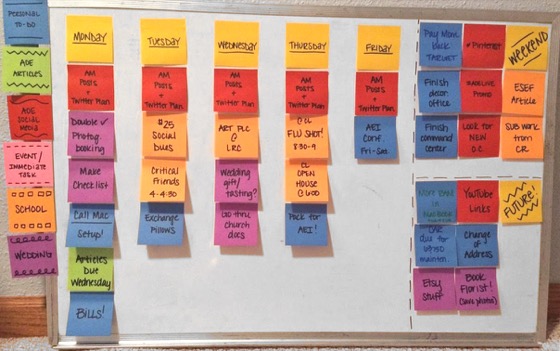
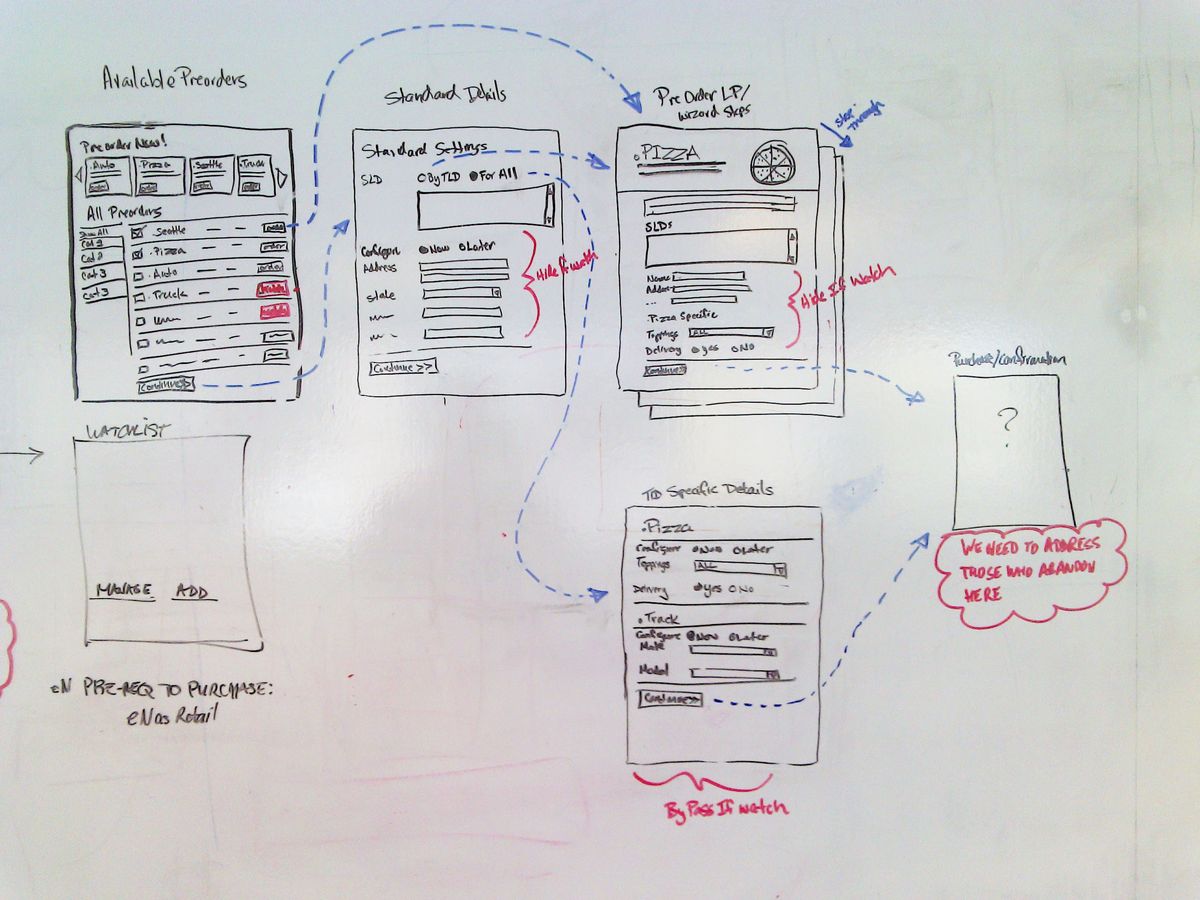
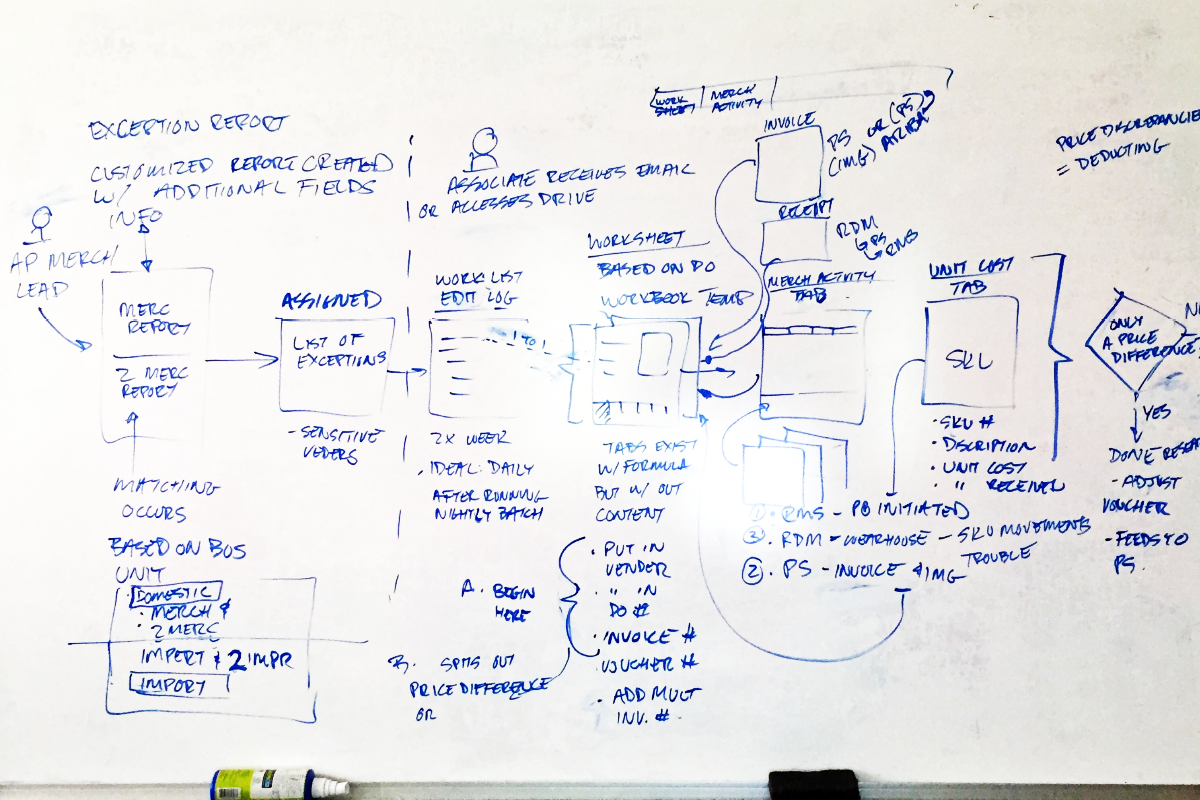
Esta conversión funciona con fotos de pizarras, bocetos en papel, notas de talleres y diagramas impresos cuando el equipo no dispone de un archivo editable del que partir.

Estructura en lugar de foto plana

El servicio identifica etiquetas, formas, flechas y grupos visibles, y luego los reconstruye como elementos de diagrama. La meta no es guardar otra foto, sino devolver algo que puedas revisar y cambiar.

Borrador listo para corregir

El resultado se revisa en Draw.io, donde podrás corregir escritura dudosa, perspectiva, solapes o conectores ocultos. La revisión final sigue siendo parte del flujo.

Casos donde photo to diagram merece la pena

photo to diagram resulta útil para capturar la idea antes de que borren la pizarra, recuperar bocetos de proyecto o digitalizar un proceso impreso que todavía necesita cambios.

Conserva la idea y mejora luego el diagrama

photo to diagram funciona mejor como flujo de recuperación: ofrece una vista legible, reconstruye la estructura visible y deja la última revisión al editor.

Pizarras, papel e impresos

Sube una foto de cámara de un diagrama dibujado a mano, una pizarra de reunión, un boceto en libreta o un documento de proceso impreso.

El texto vuelve a ser editable

Las etiquetas legibles se recrean como texto para que nombres, pasos y anotaciones puedan corregirse tras la conversión.

Las relaciones siguen siendo visibles

Flechas, ramas, grupos y posiciones relativas se usan para reconstruir el significado mostrado en la foto del diagrama.

Tratamiento honesto de la ambigüedad

Rotulador tenue, reflejos, ángulos pronunciados y caligrafía difícil pueden reducir la precisión. El espacio de trabajo facilita revisar esas zonas antes de dar el resultado por bueno.

Sigue editando en Draw.io

Mueve formas, reescribe etiquetas, ajusta conectores y cambia estilos sin reconstruir el diagrama entero otra vez.

Guarda versiones si inicias sesión

Las personas registradas pueden conservar el registro de conversión y las versiones guardadas del diagrama mientras sigue afinándose.

Guía de foto a diagrama

Qué necesita photo to diagram de una imagen de origen

Esta conversión funciona mejor cuando la foto ya contiene una pizarra, un boceto o un diagrama conectado que pueda reconstruirse en Draw.io.

Elige una foto de un diagrama real

Usa photo to diagram para pizarras, bocetos en papel, flujogramas, mapas de proceso, notas de cableado, pizarras de clase o diagramas impresos que ya muestren una estructura útil. Haz la foto antes de que borren la pizarra y aparta personas, posits o rotuladores que tapen etiquetas y conexiones importantes.

Si la imagen es solo un paisaje, un retrato, un producto o una escena cualquiera, la herramienta no puede inferir un diagrama técnico fiable. La fuente necesita lógica visible: cajas con nombre, ramas, flechas, límites o grupos reconocibles.

Haz la foto lo más recta posible

Mantén la cámara lo más perpendicular posible a la hoja o la pizarra, incluye el diagrama completo y deja suficiente margen para que el sistema vea flechas y etiquetas en los bordes. Es mejor alejarse un poco que usar un gran angular extremo que deforme líneas y cajas.

La luz suave y uniforme es mejor que los reflejos o las sombras duras, porque esta ruta puede recuperar texto y conectores con más fiabilidad. Antes de subir la imagen, amplíala a tamaño completo y comprueba que las trazas del rotulador sigan siendo distinguibles.

Prepara una entrada limpia

Asegúrate de que la escritura pequeña, las leyendas y los pasos numerados sigan siendo legibles a un zoom normal, porque el servicio depende de la imagen de origen y no inventa detalle ausente. Siempre que puedas, usa el archivo original de la cámara en lugar de una captura reenviada varias veces.

Evita filtros agresivos, desenfoque por movimiento o recortes excesivos, y gira la imagen solo si el diagrama completo sigue visible. Si la pizarra es enorme, varias fotos nítidas suelen ser más útiles que un collage donde todo queda reducido.

Revisa el borrador Draw.io

El flujo reconstruye la distribución visible como un archivo Draw.io editable, pero no adivina conectores que no se ven, texto oculto ni notas ilegibles. Antes de usarlo como documentación, compara el borrador con la foto y revisa con atención dirección de flechas, bifurcaciones, etiquetas repetidas y elementos superpuestos.

Después de convertir, usa Draw.io para corregir escritura dudosa, ordenar solapes y ajustar formas donde la reconstrucción haya optado por una lectura prudente. Guarda tras los cambios importantes para conservar una versión útil antes de seguir refinando estilo y espaciado.

Cómo funciona

Convierte una foto en un diagrama editable en tres pasos

Una foto recta, bien iluminada y con texto legible da a photo to diagram una base mucho más fiable.

1

Haz una foto clara

Incluye el diagrama completo, procura mantener la cámara recta, evita reflejos y sombras y asegúrate de que las etiquetas se leen antes de subir la imagen.

2

Sube y reconstruye

Elige un archivo PNG, JPG, JPEG o WebP de hasta 10 MB. El servicio reconstruye texto, formas, conectores y maquetación visibles en alrededor de 1 o 2 minutos.

3

Revisa el borrador editable

Abre el resultado en el espacio de trabajo, corrige escritura incierta o conexiones dudosas y después guarda o descarga el archivo Draw.io.

FAQ

Preguntas sobre convertir fotos en diagramas

Qué fotografiar, cómo mejorar la fuente y qué esperar del resultado editable de photo to diagram.

1

¿Puedo convertir cualquier foto en un diagrama?

La foto debe mostrar de forma visible un diagrama, una pizarra, un flujo, un boceto estructurado o un material parecido. La herramienta no inventa un diagrama técnico a partir de un paisaje, una persona o un producto.

2

¿Qué puedo fotografiar?

Son fuentes adecuadas las pizarras de oficina o de aula, los bocetos de cuaderno, los tableros de taller, los flujogramas impresos, las arquitecturas dibujadas y otros diagramas capturados con cámara.

3

¿Cómo debería hacer la foto?

Captura el diagrama completo, procura que la cámara quede lo más recta posible, usa iluminación homogénea, evita reflejos y comprueba que las etiquetas pequeñas se leen al ampliar.

4

¿Funcionan fotos con ángulo o sombras?

Una ligera perspectiva y la luz normal de una sala pueden seguir funcionando, pero los ángulos muy pronunciados, el deslumbramiento, las sombras duras, el desenfoque o los conectores recortados restan información valiosa. Si puedes, vuelve a hacer la foto.

5

¿Puede leer escritura a mano?

La escritura legible puede reconstruirse, aunque la calidad varía mucho. Revisa nombres, cifras y etiquetas cortas en el editor, sobre todo cuando los trazos se cruzan o el rotulador está desvaído.

6

¿Qué contiene la salida?

La salida es un diagrama Draw.io formado por elementos editables como texto, formas y conectores. No es una copia plana de la foto, sino un borrador generado por IA a partir de lo visible.

7

¿Qué formatos de foto se admiten?

Puedes subir PNG, JPG, JPEG y WebP de hasta 10 MB. Las fotos del móvil quizá necesiten exportarse a uno de esos formatos antes de subirlas.

8

¿Puedo probarlo gratis?

Sí. Dispones de 1 conversión anónima gratuita. Al registrarte recibes 2 créditos y puedes conservar el historial de conversiones en tu cuenta.

Usa photo to diagram antes de que desaparezca la pizarra o el papel

Usa photo to diagram con una foto clara, revisa el borrador y sigue trabajando en Draw.io.