Generador de Diagramas UML: De la Descripción a Draw.io

Elige un tipo de diagrama, describe tu sistema y la IA dibuja diagramas de clases, casos de uso, secuencia, actividades o estados que puedes editar en Draw.io.

0/2000

Prueba un ejemplo

Vista previa gratis, sin cuenta. Paga $1.99 solo para desbloquear el archivo editable.

Cinco Tipos de Diagrama UML desde un Solo Cuadro de Texto

Dibujar diagramas UML lleva tiempo: las clases necesitan compartimentos, los mensajes de una secuencia deben alinearse y cada flecha tiene un significado. Esta herramienta se ocupa de la notación y la disposición para que te centres en si el diseño es correcto, y después sigues editando en Draw.io.

Notación Correcta

Herencia, composición, include y extend, mensajes síncronos y asíncronos, bifurcaciones y guardas se dibujan con los símbolos UML estándar.

A Partir de Tus Palabras

Describe el sistema en lenguaje natural. El generador de diagramas UML identifica clases, actores, participantes, pasos o estados y los conecta.

Formas Reales de Draw.io

El resultado usa las formas UML propias de Draw.io, así que cada clase, línea de vida y transición sigue siendo editable al desbloquear el archivo.

Ejemplos Generados para Cada Tipo de Diagrama

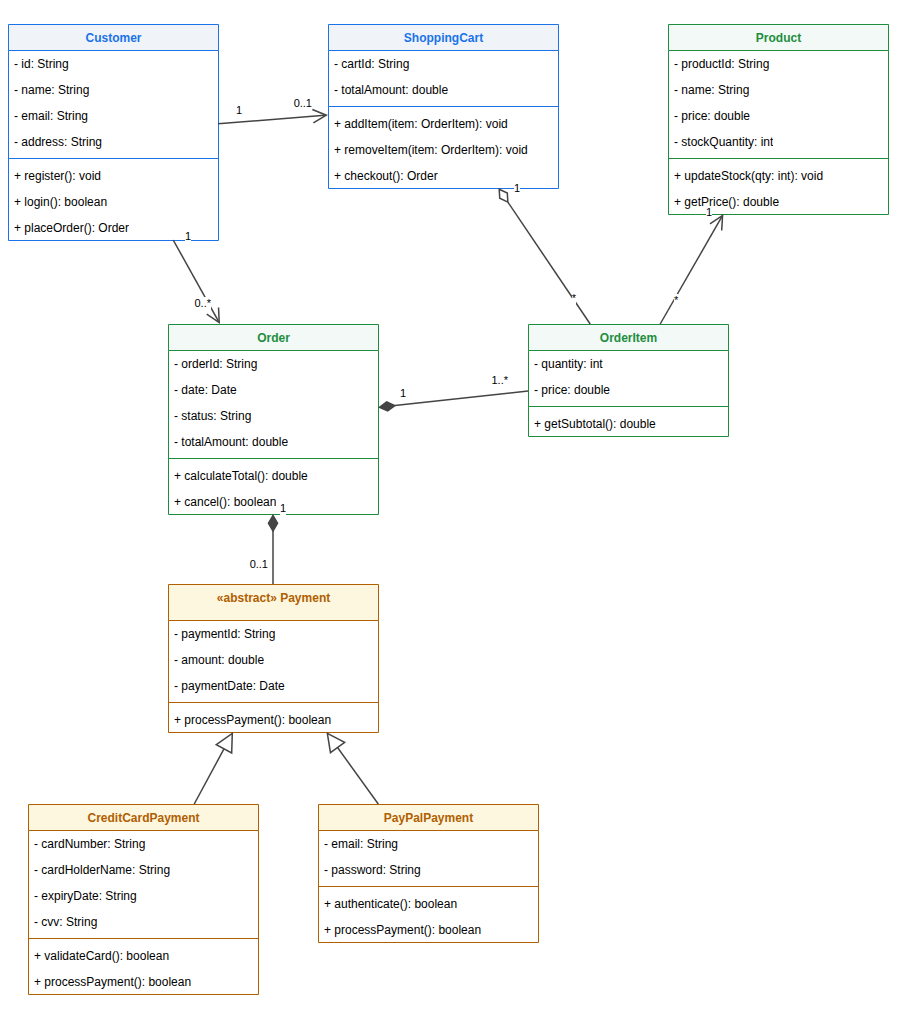
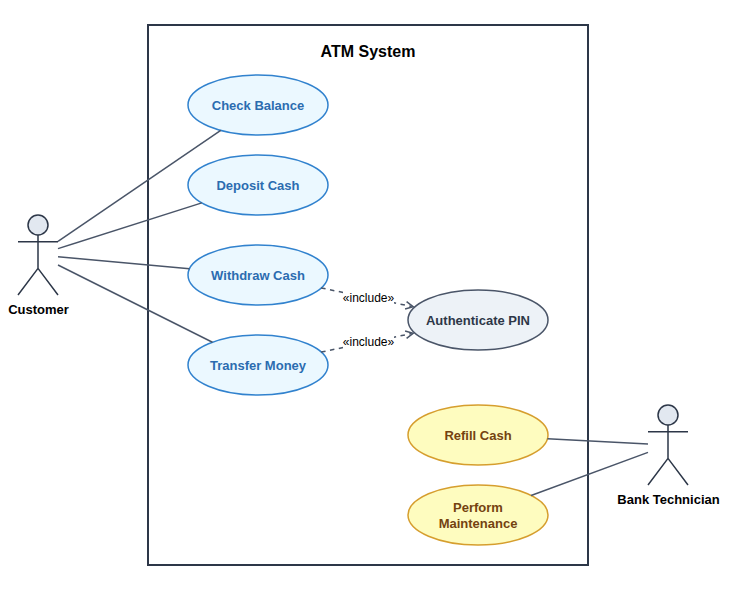
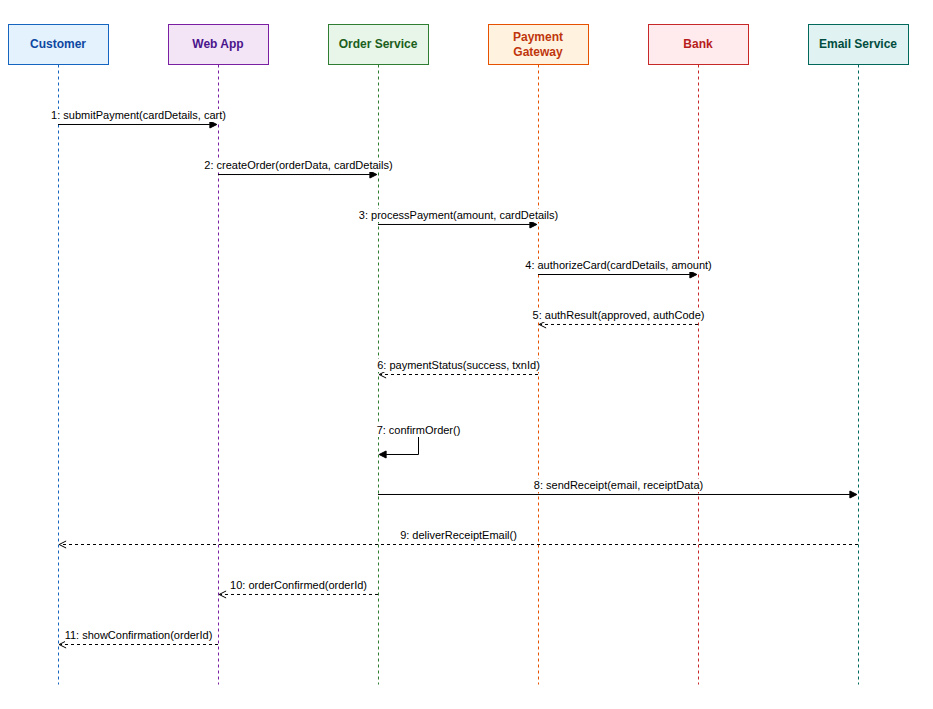
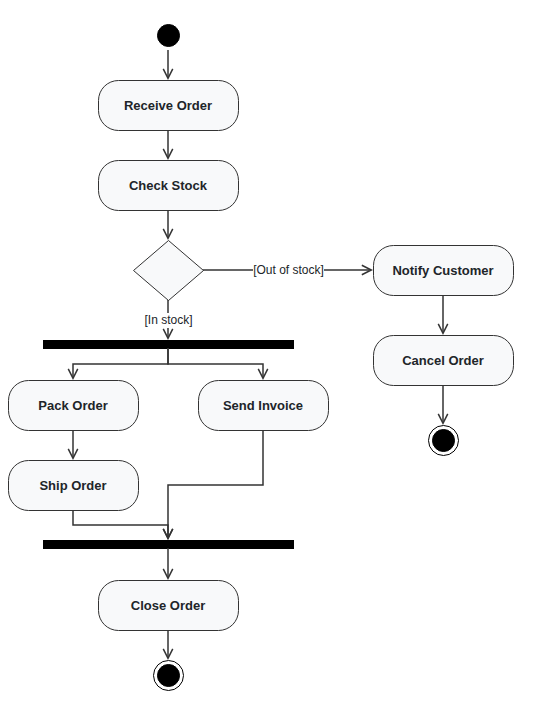
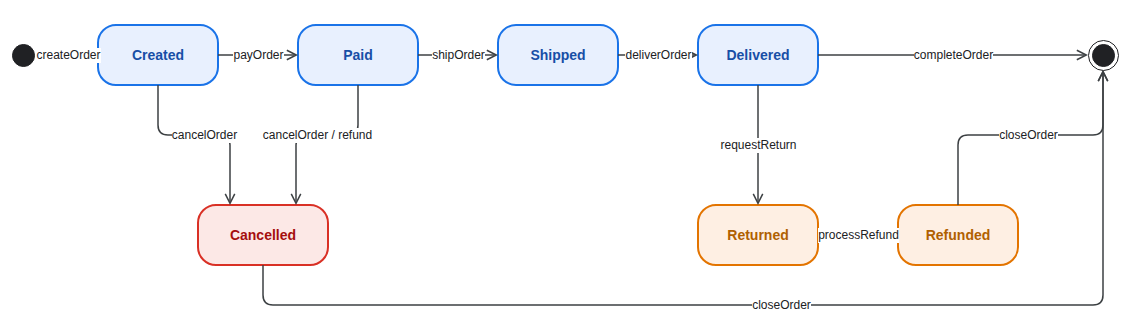
Cada ejemplo salió de la descripción correspondiente en la lista de ejemplos de arriba, sin retoques manuales.

Tres Pasos

Cómo Crear un Diagrama UML a Partir de Texto

El generador de diagramas UML convierte una descripción en un diagrama en aproximadamente un minuto.

1

Elige el Tipo y Describe

Elige clases, casos de uso, secuencia, actividades o estados, y describe el sistema o empieza con un ejemplo.

2

Revisa la Vista Previa Gratis

La IA dibuja el diagrama con la notación correcta y muestra una vista previa con marca de agua para revisarla.

3

Desbloquea y Edita

Desbloquea el archivo editable de Draw.io, ajústalo en el editor en línea o con ediciones de IA y descárgalo.

Guía

Cómo Elegir y Describir el Diagrama UML Adecuado

Elige la vista que responde a tu pregunta y descríbela en unas pocas frases claras.

¿Qué diagrama UML necesitas?

Usa un diagrama de clases para la estructura del código: qué clases existen, qué guardan y cómo se relacionan. Usa un diagrama de casos de uso para lo que el sistema ofrece a sus usuarios. Usa un diagrama de secuencia cuando importa el orden de las llamadas entre componentes, como en un inicio de sesión o un pago.

Los diagramas de actividades describen un proceso con decisiones y trabajo en paralelo, mientras que los de estados siguen un objeto, como un pedido, a lo largo de su ciclo de vida. Si dudas, el generador de diagramas UML puede partir de la misma descripción en varios tipos para que los compares.

Cómo escribir una buena descripción

Nombra las partes y cómo interactúan. Para clases, enumera las clases principales y la herencia. Para casos de uso, enumera los actores y lo que hace cada uno. Para secuencias, escribe las llamadas en orden, incluido lo que ocurre si algo falla. Las frases cortas y concretas funcionan mejor que los párrafos largos.

No necesitas conocer la notación. Escribe "el pago puede ser con tarjeta o PayPal" en lugar de "Payment es una superclase", y el generador de diagramas UML dibujará la generalización. Añade nombres de métodos o parámetros de mensajes solo cuando te importen.

De la vista previa al diagrama terminado

Compara la vista previa con tu descripción antes de desbloquearla. En los diagramas de clases, revisa los tipos de flecha; en los de secuencia, el orden de los mensajes; en los de actividades, que cada decisión tenga sus salidas etiquetadas.

Después de desbloquearlo, edita las formas en el editor de Draw.io o describe los cambios a la IA, como añadir un método o un actor nuevo. Luego puedes exportar el archivo .drawio a PNG, SVG o PDF para un informe, una presentación o la documentación del proyecto.

Diagramas UML y diagramas ER

Un diagrama de clases y un diagrama ER pueden parecerse, pero responden a preguntas distintas. El de clases modela objetos y comportamiento en el código; el diagrama ER modela tablas, claves y datos almacenados. Los trabajos de bases de datos suelen pedir un diagrama ER, y los de diseño de software, UML.

Para la vista de la base de datos, usa el generador de diagramas ER de este sitio. Muchos proyectos necesitan ambos, y generarlos a partir de la misma descripción del sistema mantiene coherentes los nombres y las relaciones entre los dos diagramas.

Qué Cubre el Generador de Diagramas UML

Una sola herramienta para los diagramas UML que más piden los cursos y las revisiones de diseño.

Diagramas de Clases

Clases con atributos, métodos y visibilidad, además de herencia, interfaces, agregación, composición y multiplicidades.

Diagramas de Casos de Uso

Actores, el límite del sistema y los casos de uso, con include, extend y generalización dibujados de forma estándar.

Diagramas de Secuencia

Líneas de vida en fila, mensajes numerados en orden temporal, respuestas discontinuas y marcos alt o loop cuando el flujo se ramifica.

Diagramas de Actividades

Nodos inicial y final, acciones, decisiones con guardas y barras de bifurcación y unión para el trabajo en paralelo.

Diagramas de Estados

Estados, pseudoestados inicial y final, y transiciones etiquetadas con eventos, guardas y acciones.

Vista Previa Gratis y Edición

Cada resultado empieza como una vista previa gratis con marca de agua; desbloquéalo para editarlo en Draw.io o con ediciones de IA.

Preguntas

Preguntas Frecuentes sobre el Generador de Diagramas UML

Respuestas sobre los tipos de diagrama, el precio, la edición y la precisión.

1

¿Es gratis?

Generar una vista previa con marca de agua es gratis, hasta 3 al día. Desbloquear el archivo editable de Draw.io cuesta un crédito o un pequeño pago único sin cuenta.

2

¿Qué tipos de diagrama UML admite?

Diagramas de clases, casos de uso, secuencia, actividades y máquinas de estados. Elige el tipo antes de generar; cada uno usa su propia notación estándar.

3

¿Puedo generar un diagrama de clases a partir de código?

Pega un resumen de tus clases, atributos y métodos, o los nombres de las clases y cómo se relacionan, y genera el diagrama a partir de él. Los archivos de código muy largos funcionan mejor resumidos.

4

¿Puedo editar el diagrama generado?

Sí. El archivo desbloqueado se abre en el editor de Draw.io, y también puedes pedir a la IA que añada un método, un actor o un mensaje.

5

¿Qué precisión tiene la IA?

Sigue tu descripción de cerca y añade los detalles evidentes cuando la descripción es breve. Revisa siempre el resultado, sobre todo los tipos de flecha y las multiplicidades, antes de entregarlo.

6

¿Puedo escribir en español?

Sí. Describe el sistema en tu propio idioma, y los nombres de clases, actores y mensajes siguen el idioma que uses.

7

¿Sustituye a una herramienta de modelado?

Sustituye el primer borrador, que es lo más lento. Para modelos a largo plazo, guarda el archivo .drawio en tu repositorio junto al código y actualízalo cuando cambie el diseño, a mano o con ediciones de IA.

8

¿En qué formatos puedo exportarlo?

Obtienes un archivo .drawio que Draw.io puede exportar a PNG, JPG, SVG y PDF. Los conversores de este sitio también pueden pasarlo a PowerPoint.

Genera Tu Diagrama UML Ahora

Elige un tipo de diagrama, describe tu sistema y deja que el generador de diagramas UML dibuje la primera versión.