Generator Diagram AI: Teks ke Draw.io dalam Satu Langkah

Pilih jenis diagram atau biarkan AI yang menentukan, lalu jelaskan apa yang Anda butuhkan. Anda mendapat bentuk dan konektor Draw.io asli yang bisa terus diedit, bukan gambar datar.

Jenis diagram

Format hasil

Format hasil tidak bisa diubah setelah diagram dibuat.

0/2000

Coba contoh

Pratinjau gratis, tanpa akun. Bayar $1.99 hanya untuk membuka file yang dapat diedit.

Jelaskan dengan Kata-kata, Edit di Draw.io

Sebagian besar alat teks ke diagram memberi Anda gambar atau sepotong kode Mermaid. Generator diagram AI ini menulis file Draw.io asli, sehingga setiap kotak, panah, dan label tetap bisa diedit di editor yang sudah dipakai jutaan orang. Anda tidak perlu belajar sintaks baru.

Sepuluh Jenis Diagram

Flowchart, diagram ER, class diagram, use case, sequence, activity, dan state diagram UML, diagram arsitektur, serta diagram alir data. Semuanya dari satu kotak teks yang sama.

Notasi yang Tepat

Setiap jenis mengikuti aturannya sendiri: crow's foot untuk ERD, lifeline untuk sequence, proses bernomor untuk DFD, dan ikon AWS untuk desain cloud.

File Draw.io Asli

Hasilnya adalah file .drawio yang tersusun dari bentuk bawaan Draw.io, siap diedit, dibagikan, atau diekspor ke PNG, SVG, atau PDF. File yang sama juga bisa dibuka di aplikasi Draw.io desktop.

Diagram dari Satu Paragraf

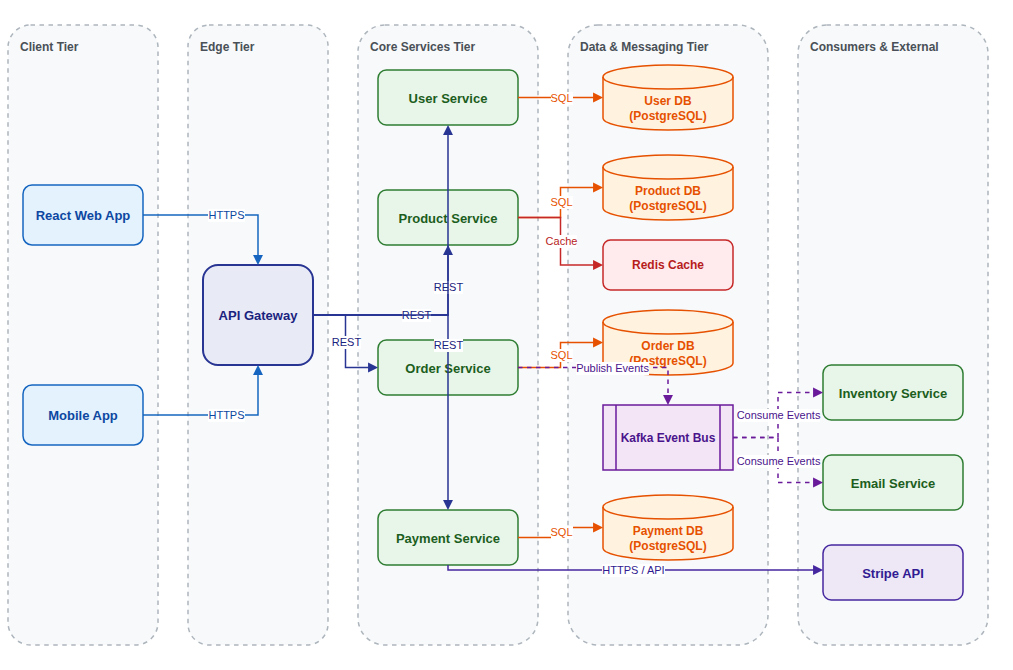
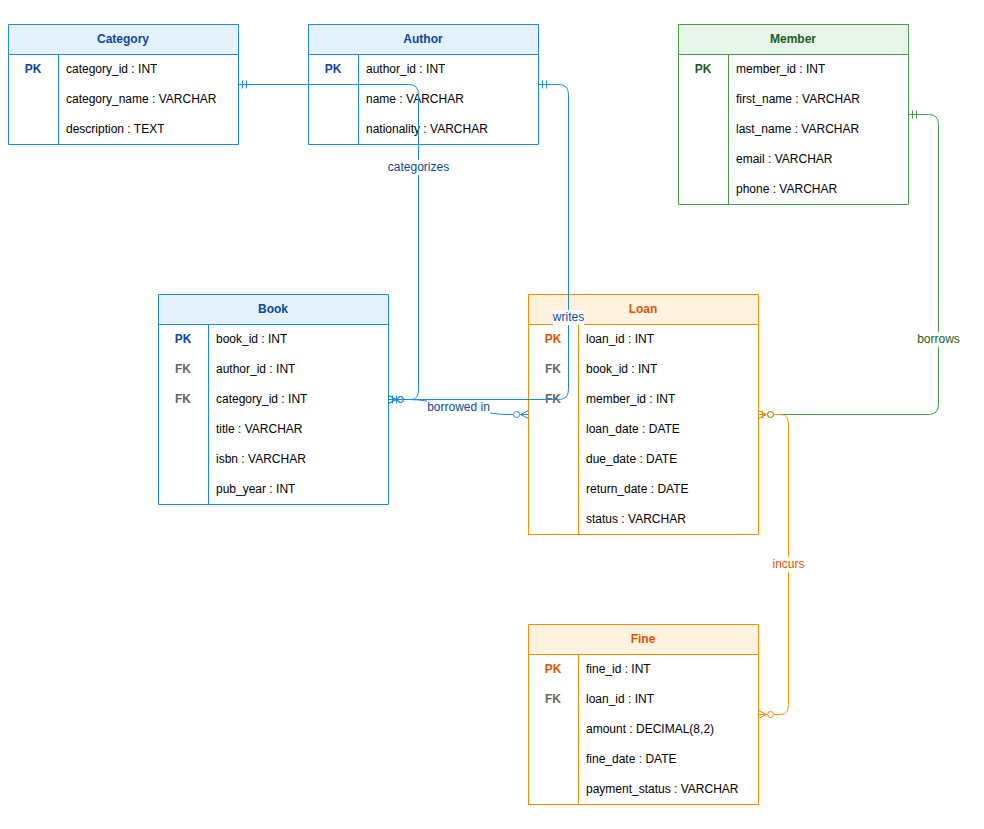
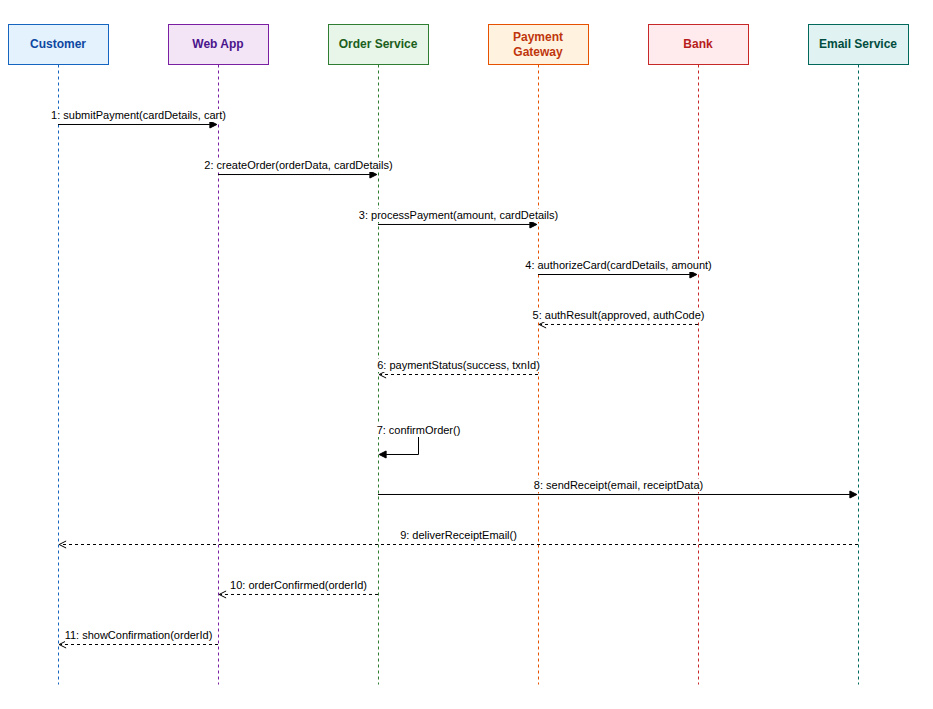
Generator diagram AI menggambar setiap contoh di bawah dari deskripsi singkat, tanpa penataan manual. Klik untuk melihat generator khusus setiap jenis.

Tiga Langkah

Cara Membuat Diagram dari Teks dengan AI

Generator diagram AI mengubah deskripsi singkat menjadi diagram yang bisa diedit dalam satu atau dua menit.

1

Pilih Jenis dan Jelaskan

Pilih jenis diagram atau Otomatis, lalu jelaskan apa yang Anda butuhkan atau mulai dari salah satu contoh di atas tombol.

2

Periksa Pratinjau Gratis

AI menggambar diagram dengan notasi yang tepat dan menampilkan pratinjau dengan watermark agar Anda bisa memeriksanya.

3

Buka dan Edit

Buka file Draw.io yang bisa diedit, rapikan di editor online atau dengan edit AI, lalu unduh untuk tugas, laporan, atau presentasi Anda.

Panduan

Memilih Diagram dan Menulis Deskripsi yang Baik

Jenis mana yang menjawab pertanyaan Anda, dan cara menjelaskannya agar hasil pertama sudah mendekati yang Anda butuhkan.

Jenis diagram apa yang Anda butuhkan?

Gunakan flowchart atau activity diagram untuk proses dengan langkah dan keputusan. Gunakan diagram ER untuk data yang disimpan sistem, class diagram untuk struktur kode, dan diagram use case untuk siapa melakukan apa dengan sistem.

Gunakan sequence diagram untuk urutan panggilan dalam satu skenario, diagram arsitektur untuk bagaimana layanan dan basis data terhubung, dan diagram alir data untuk perpindahan informasi antara proses dan penyimpanan. Setiap jenis juga punya halaman sendiri di situs ini dengan contoh dan tips. Jika ragu, coba dua jenis dari deskripsi yang sama lalu bandingkan hasilnya.

Cara menulis deskripsi

Tulis seperti Anda menjelaskan diagram kepada rekan kerja: sebutkan bagian-bagiannya, lalu jelaskan bagaimana mereka terhubung atau dalam urutan apa sesuatu terjadi. Kalimat pendek dan konkret bekerja lebih baik daripada paragraf panjang, dan memakai nama yang sama untuk hal yang sama mencegah duplikasi. Hindari singkatan yang tidak umum kecuali Anda menjelaskannya.

Sebutkan apa saja yang harus menonjol, seperti keputusan, langkah opsional, relasi satu-ke-banyak, atau sistem eksternal. Anda tidak perlu menguasai notasinya; generator diagram AI menerapkan konvensi dari jenis yang Anda pilih.

Mengapa file Draw.io penting

Gambar dari model gambar tidak bisa diedit, dan output Mermaid atau PlantUML perlu diubah kodenya untuk setiap perubahan kecil. File Draw.io tersusun dari bentuk asli, sehingga Anda bisa menyeret kotak, mengganti warna lapisan, atau menambah langkah dengan mouse, dan tetap bisa meminta AI untuk perubahan yang lebih besar.

Draw.io gratis, berjalan di browser dan desktop, serta terhubung dengan Confluence, Google Drive, VS Code, dan GitHub. Langsung menghasilkan format itu berarti diagram Anda cocok dengan alat yang sudah dipakai tim. Rekan kerja bisa langsung membuka dan mengubahnya tanpa akun di situs ini.

Dari draf pertama ke diagram final

Anggap hasil pertama sebagai draf. Periksa dengan deskripsi Anda, lalu perbaiki hal kecil di editor dan hal besar dengan edit AI, misalnya "pecah layanan pembayaran menjadi dua". Cara ini biasanya lebih cepat daripada menulis prompt yang lebih panjang dan memulai dari awal.

Setelah selesai, ekspor ke PNG, SVG, atau PDF untuk dokumen dan slide, simpan file .drawio di samping kode Anda, atau ubah menjadi PowerPoint dengan konverter di situs ini. File dari generator diagram AI adalah file .drawio biasa, jadi Anda tidak terikat pada situs ini.

Mengapa Memakai Generator Diagram AI Ini

Untuk mahasiswa, developer, analis, dan siapa saja yang lebih suka menjelaskan diagram daripada menyeret kotak satu per satu.

Draw.io AI Tanpa Plugin

Tidak perlu ekstensi atau API key. Jelaskan diagram di sini dan buka hasilnya di editor Draw.io online. Semua berjalan di browser, termasuk di laptop sekolah atau kantor.

Deteksi Jenis Otomatis

Biarkan jenisnya di Otomatis dan generator diagram AI memilih diagram yang paling cocok dengan deskripsi Anda, misalnya flowchart untuk sebuah proses.

Isi Bawaan yang Masuk Akal

Jika deskripsi Anda singkat, bagian yang jelas akan ditambahkan, seperti langkah mulai dan selesai, key, atau pesan balasan.

Pratinjau Gratis Dulu

Periksa gambar hasil dengan watermark sebelum membayar. Buka file yang bisa diedit hanya jika diagramnya sudah benar. Tidak perlu akun untuk mencoba.

Edit dengan AI Setelah Dibuka

Minta perubahan dengan kalimat biasa, seperti "tambahkan langkah persetujuan" atau "ganti nama tabel users", dan diagram diperbarui.

Bahasa Apa Saja

Tulis dalam bahasa Indonesia, Inggris, Mandarin, Spanyol, atau bahasa lain, dan label mengikuti bahasa Anda.

FAQ

FAQ Generator Diagram AI

Jawaban tentang jenis diagram, harga, pengeditan, dan Draw.io yang paling sering ditanyakan oleh pengguna baru.

1

Apakah generator diagram AI ini gratis?

Pratinjau dengan watermark gratis, hingga 3 kali sehari. File Draw.io yang bisa diedit memerlukan satu kredit, atau pembayaran sekali yang kecil tanpa akun.

2

Apakah ini sama dengan draw.io AI?

Ini layanan terpisah yang dibuat untuk Draw.io. Anda menjelaskan diagram di sini, dan hasilnya terbuka di editor Draw.io online sebagai file .drawio biasa.

3

Jenis diagram apa saja yang bisa dibuat?

Flowchart, diagram ER, class diagram, use case, sequence, activity, dan state diagram UML, diagram arsitektur, serta diagram alir data.

4

Bisakah mengubah gambar yang sudah ada menjadi diagram?

Bisa. Konverter gambar ke Draw.io di situs ini menggambar ulang screenshot, foto, dan PDF diagram menjadi file yang bisa diedit.

5

Bisakah diagram diedit setelahnya?

Ya. File yang sudah dibuka tampil di editor Draw.io, tempat Anda bisa mengubah apa saja secara manual atau meminta AI mengubahnya.

6

Seberapa panjang deskripsi saya?

Hingga 2.000 karakter. Itu cukup untuk sebagian besar diagram; untuk sistem besar, buat satu bagian dalam satu waktu lalu gabungkan di editor. Bagian yang sudah jadi bisa disalin ke halaman baru dalam file yang sama.

7

Bisakah menulis deskripsi dalam bahasa Indonesia?

Bisa. Label mengikuti bahasa yang Anda gunakan. Minta label dalam bahasa Inggris di deskripsi jika Anda membutuhkannya.

8

Format apa saja yang bisa diekspor?

Anda mendapat file .drawio. Draw.io bisa mengekspornya ke PNG, JPG, SVG, dan PDF, dan situs ini juga bisa mengubahnya menjadi PowerPoint.

Buat Diagram Anda Sekarang

Jelaskan apa yang Anda butuhkan dalam beberapa kalimat dan biarkan generator diagram AI menggambar versi pertamanya.