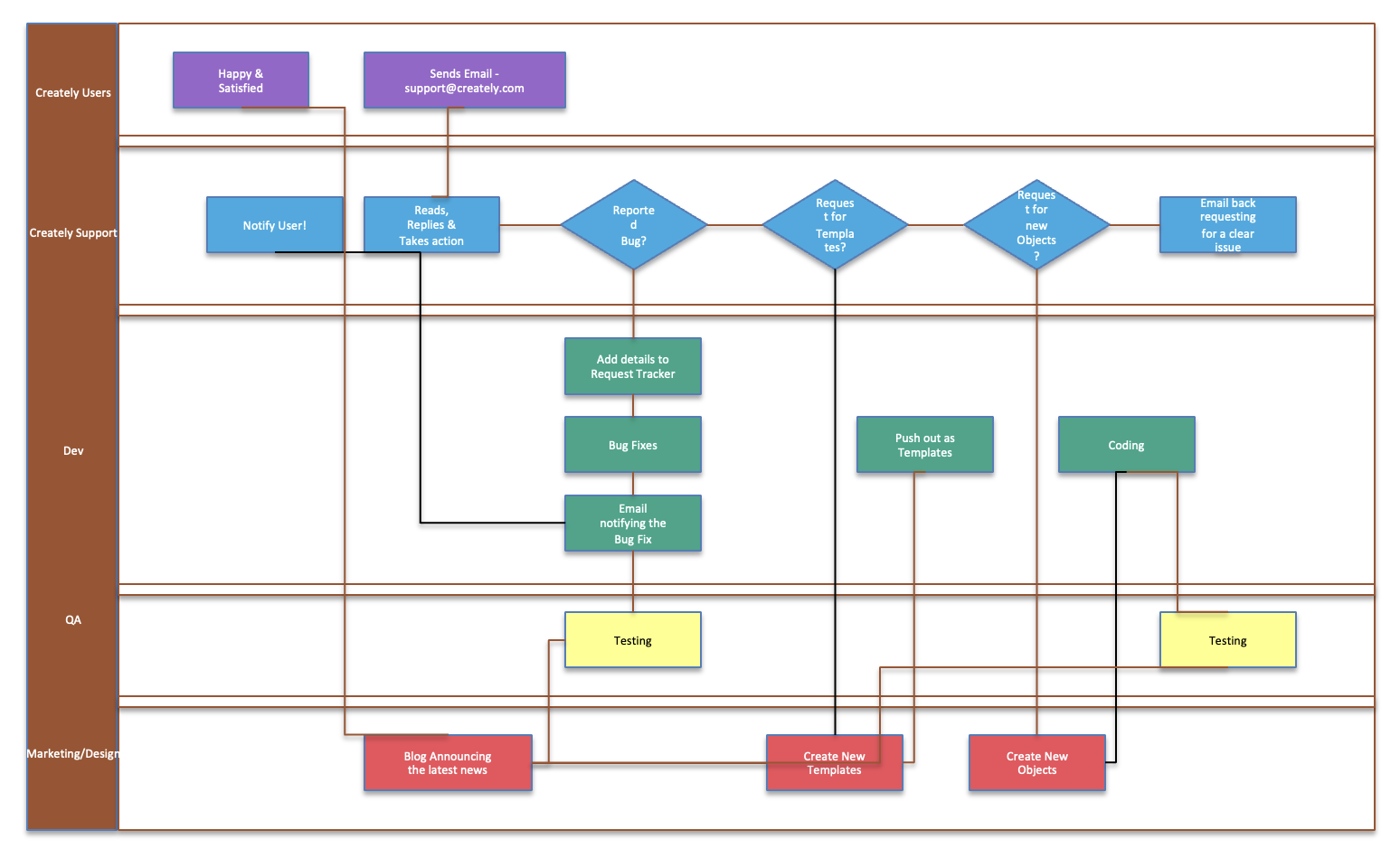
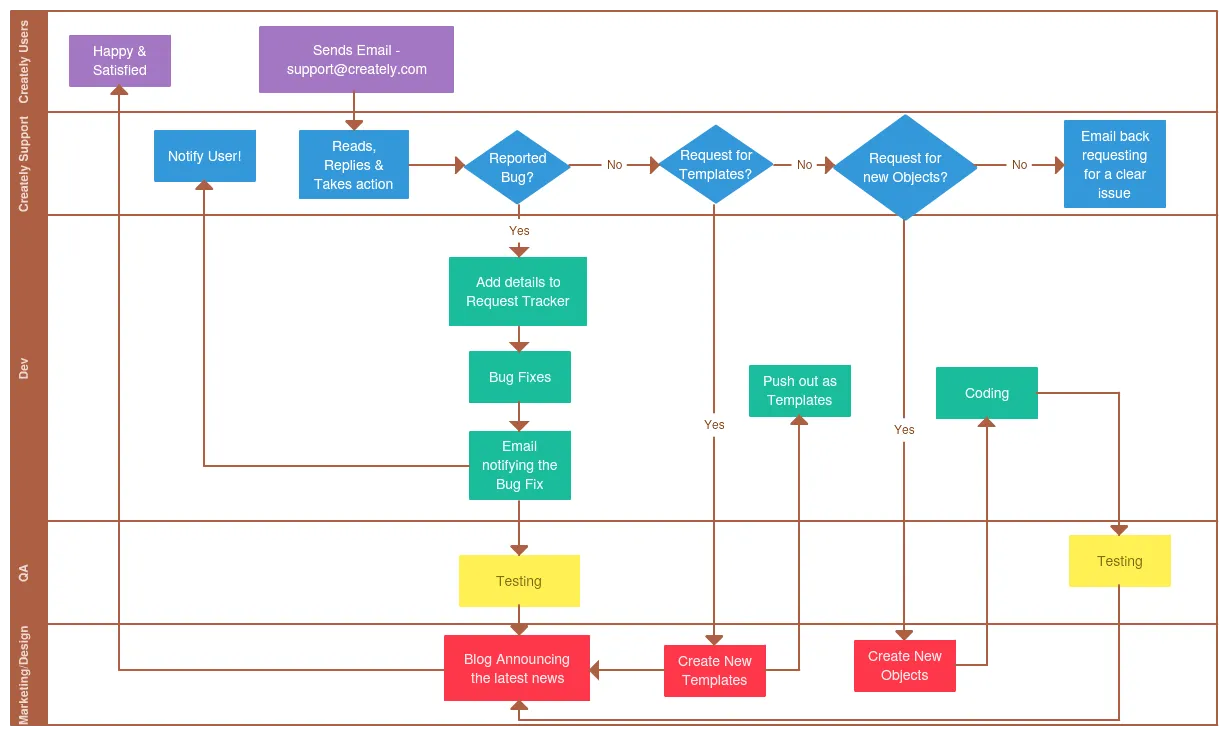
Gambar ke PPT

Unggah screenshot, foto papan tulis, atau gambar teknis. Sistem merekonstruksi diagram menjadi objek PowerPoint yang dapat dipindah, diedit, dan diberi gaya.

Gambar ke PPT untuk Diagram yang Perlu Diedit

Fitur gambar ke PPT ini ditujukan untuk visual terstruktur, bukan sekadar menaruh foto sebagai latar slide. AI membaca kotak, lingkaran, label, dan panah, lalu alur konversi membangun presentasi yang bisa disesuaikan sebelum dipakai di ruang rapat atau kelas.

Membaca logika diagram

Flowchart, bagan organisasi, arsitektur sistem, dan diagram jaringan memiliki hubungan yang perlu dipertahankan. Sistem menggunakan posisi dan konektor untuk memahami susunannya.

Membuat file PPTX

Setelah struktur diagram terbentuk, elemen dipetakan ke objek presentasi. Anda mendapat file PowerPoint, bukan hanya gambar yang dibungkus dalam satu slide.

Mudah disesuaikan kembali

Teks, bentuk, warna, dan posisi dapat diperiksa dan diubah. Hasil otomatis tetap perlu ditinjau, terutama untuk gambar buram atau diagram yang sangat padat.

Dari gambar statis menjadi slide kerja

Tiga contoh kebutuhan yang sering muncul di kantor, kampus, dan tim teknis.

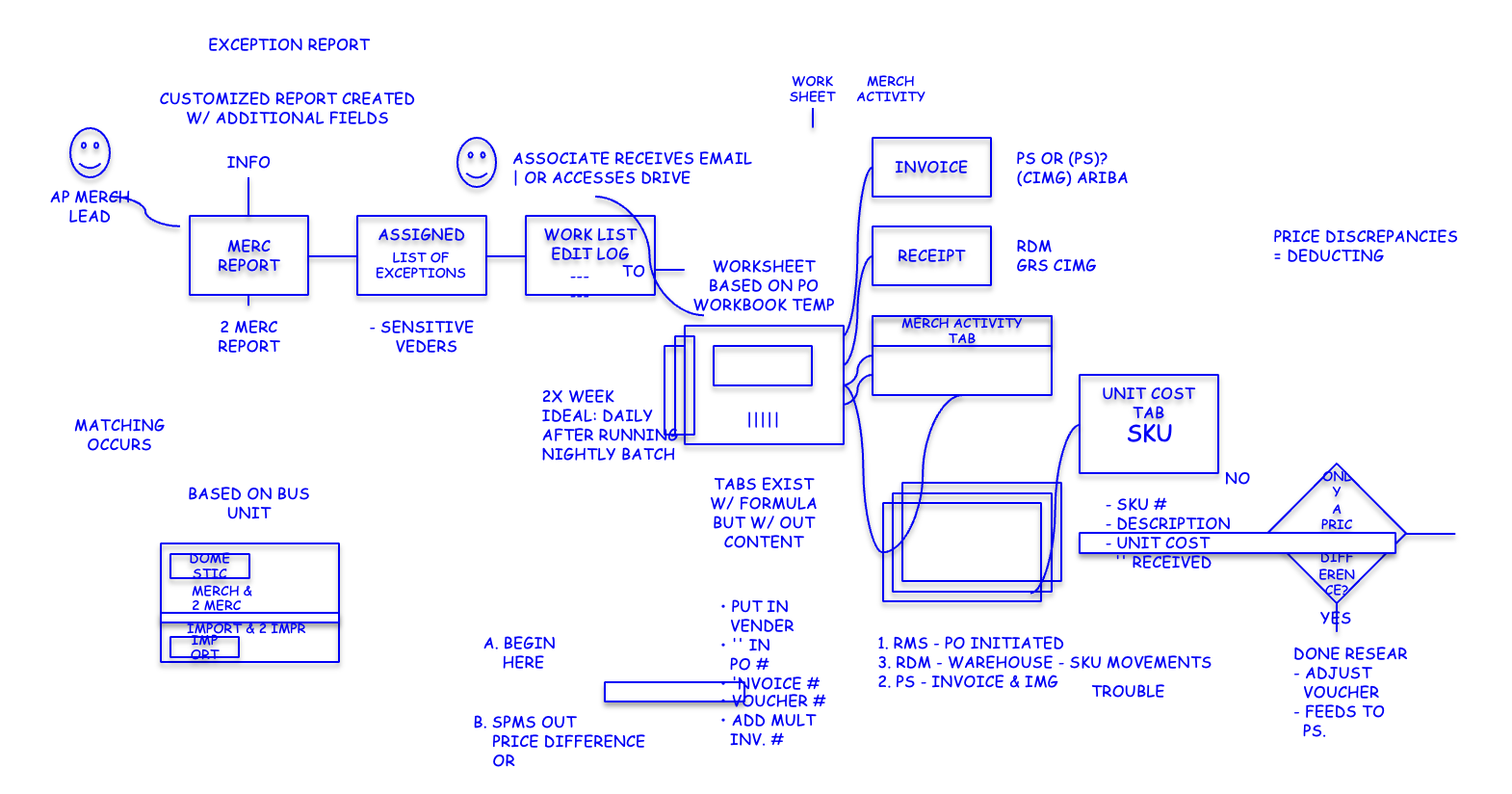
Alur proses editabel di PowerPoint
Sesudah
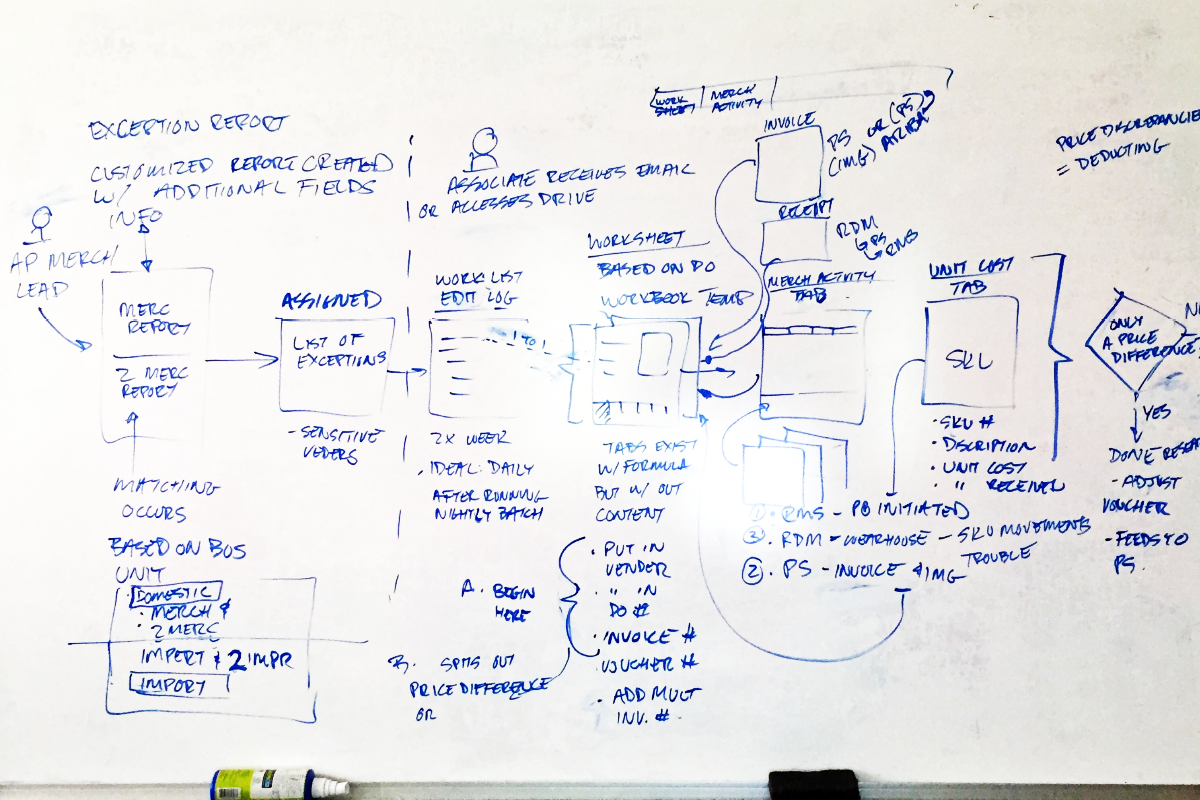
Foto alur proses di papan tulis
Sebelum

Foto papan tulis untuk rapat lanjutan

Alur yang digambar saat diskusi dapat diubah menjadi slide rapi. Tim kemudian memperbaiki teks, menambah keputusan, dan menggunakan hasilnya dalam rapat berikutnya.

Geser untuk membandingkan
50%
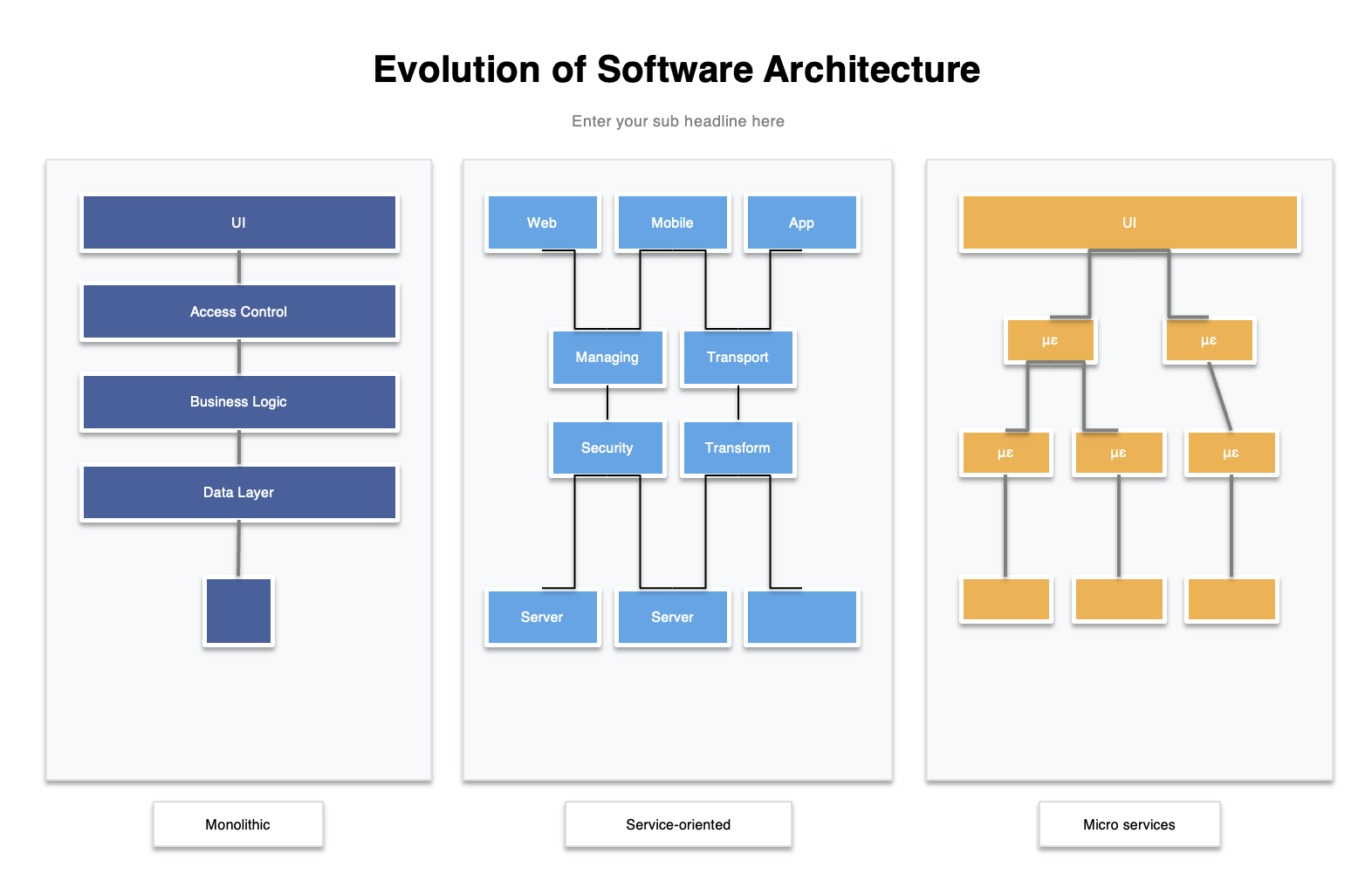
Diagram arsitektur dalam PowerPoint
Sesudah
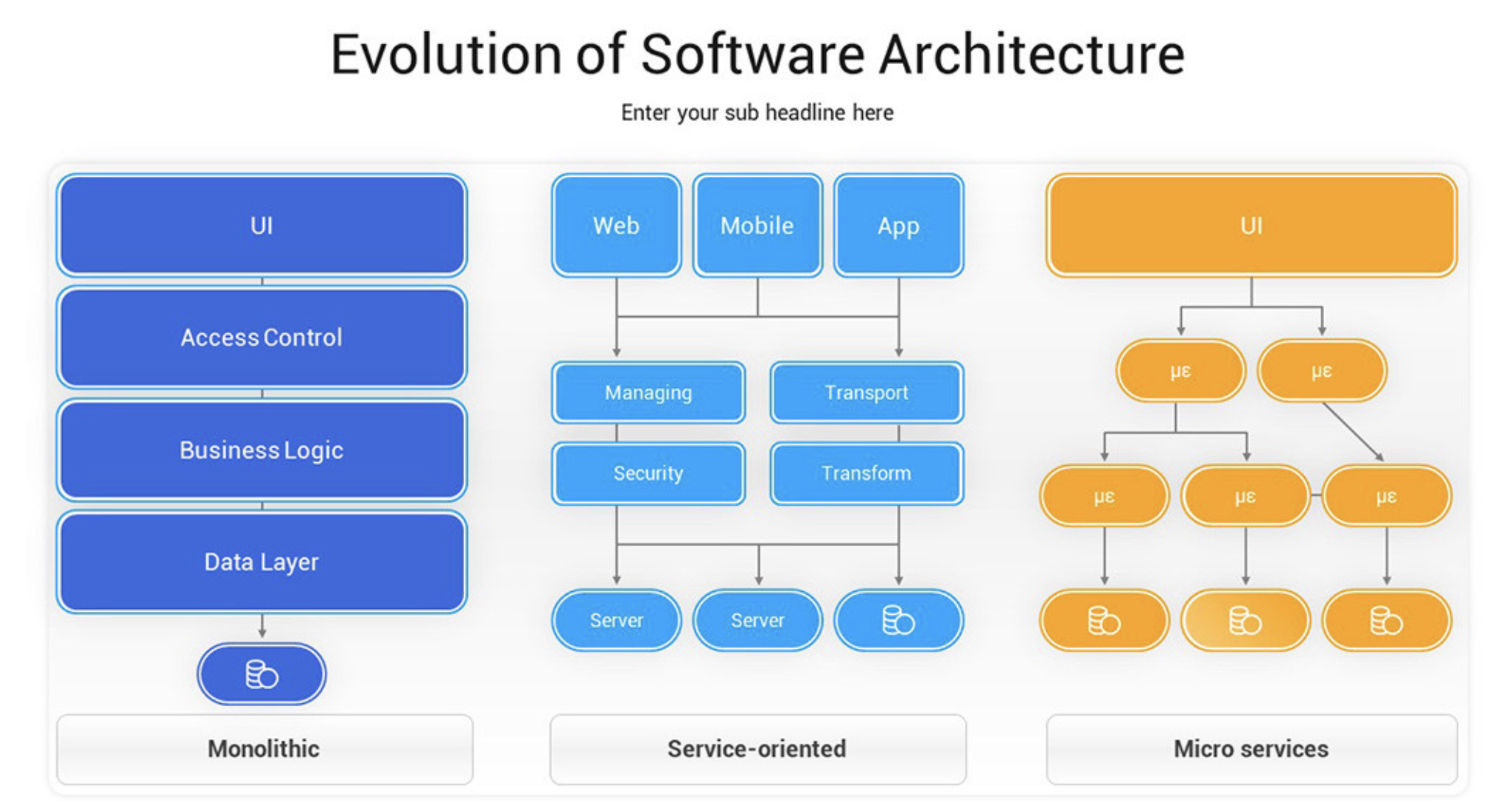
Screenshot diagram arsitektur
Sebelum

Screenshot arsitektur untuk presentasi teknis

Diagram sistem dari dokumentasi lama dapat menjadi dasar slide arsitektur. Setiap komponen dapat disusun ulang agar sesuai dengan narasi presentasi.

Geser untuk membandingkan
50%
Diagram proses dalam slide pelatihan
Sesudah
Diagram proses dari materi lama
Sebelum

Diagram modul untuk bahan pelatihan

Visual dari manual dapat direkonstruksi menjadi slide yang lebih mudah diberi penjelasan, sorotan, dan urutan pembahasan.

Geser untuk membandingkan
50%

Apa yang dilakukan alur gambar ke PPT

Konversi berlangsung dalam dua tahap agar struktur diagram dapat digunakan kembali sebagai elemen presentasi.

Mendeteksi diagram dalam gambar

Model visual mencari bentuk, teks, arah panah, dan pengelompokan. Foto produk atau pemandangan biasa bukan sumber yang tepat untuk alur ini.

Membangun struktur editabel

Diagram direkonstruksi terlebih dahulu agar hubungan antarobjek tidak berhenti sebagai piksel. Tahap ini menjadi dasar sebelum file presentasi dibuat.

Menyalin label sebagai teks

Label yang terbaca dibuat sebagai teks yang dapat dikoreksi. Periksa kembali singkatan, angka, dan istilah teknis yang bentuknya mirip.

Memetakan bentuk ke PowerPoint

Kotak, lingkaran, garis, dan panah dipetakan ke objek presentasi yang sesuai. Bentuk kompleks mungkin disederhanakan agar tetap mudah diedit.

Menjaga susunan sumber

Posisi relatif dan alur utama dipertahankan sebisa mungkin. Anda tetap dapat merapikan jarak agar slide lebih nyaman dibaca dari layar besar.

Menghasilkan file standar

Hasil diunduh sebagai PPTX untuk dibuka dan disunting di aplikasi presentasi yang kompatibel. Anda dapat menyalin objek ke slide lain, menambahkan catatan pembicara, dan menyesuaikan urutan materi. Selalu lakukan pemeriksaan sebelum membagikannya.

Panduan Hasil Terbaik

Siapkan sumber yang mudah dibaca

Kualitas foto dan kepadatan diagram menentukan seberapa banyak perapian yang diperlukan.

Gunakan gambar diagram, bukan foto bebas

Gambar ke PPT bekerja paling baik ketika sumber memiliki struktur: kotak proses, keputusan, garis hubungan, label, atau kelompok komponen. Foto suasana, poster dekoratif, dan ilustrasi tanpa hubungan diagram tidak akan menghasilkan objek presentasi yang bermakna.

Untuk screenshot, ambil area diagram secara utuh dan hindari menu aplikasi yang tidak diperlukan. Semakin fokus sumbernya, semakin jelas elemen yang perlu direkonstruksi.

Perhatikan pencahayaan dan sudut foto

Saat memotret papan tulis, berdirilah sejajar dengan permukaan, hindari bayangan orang, dan pastikan spidol tidak terlalu pucat. Koreksi perspektif otomatis membantu, tetapi foto lurus tetap memberi dasar yang lebih baik.

Jika teks sangat kecil, ambil foto dengan resolusi lebih tinggi atau pecah diagram besar menjadi beberapa bagian. Jangan mengandalkan AI untuk menebak label yang tidak terlihat.

Bedakan rekonstruksi dari memasukkan gambar

Memasukkan JPG ke PowerPoint hanya menghasilkan satu objek gambar. Anda dapat memperbesar atau memotongnya, tetapi tidak dapat memindahkan satu kotak atau memperbaiki satu label.

Konversi ini berusaha membangun ulang bagian diagram sebagai objek terpisah. Karena itu prosesnya memerlukan analisis lebih lama, namun hasilnya jauh lebih berguna saat materi perlu diperbarui.

Sesuaikan slide dengan audiens Indonesia

Untuk rapat manajemen, kurangi detail teknis dan pertahankan alur utama. Untuk presentasi kampus, pastikan sumber dan istilah dijelaskan. Untuk pelatihan operasional, gunakan ukuran teks yang tetap terbaca dari belakang ruangan.

Setelah file terbuka, gunakan warna perusahaan atau institusi secara konsisten. Periksa juga apakah istilah bahasa Inggris perlu dipertahankan atau dijelaskan dalam bahasa Indonesia. Tambahkan judul slide yang menyebut tujuan diagram, bukan sekadar nama file. Jika materi akan dikirim melalui WhatsApp atau diproyeksikan di ruang besar, uji keterbacaan pada ukuran sebenarnya.

Lakukan pemeriksaan sebelum presentasi

Bandingkan slide dengan gambar asli. Telusuri alur dari awal sampai akhir, cek cabang keputusan, dan pastikan konektor tidak berpindah ke bentuk lain.

Gambar ke PPT mempercepat tahap awal, tetapi pemilik materi tetap bertanggung jawab atas ketepatan isi. Simpan hasil yang sudah ditinjau sebelum menambahkan animasi atau membagikannya.

Rancang slide agar mudah dipahami dan digunakan ulang

Objek yang dapat diedit memberi kesempatan untuk menyusun ulang informasi sesuai urutan presentasi. Gunakan satu gagasan utama per slide, pertahankan jalur baca yang jelas, dan pindahkan detail pendukung ke catatan pembicara. Jika diagram sangat lebar, pecah menjadi gambaran umum dan beberapa slide lanjutan agar teks tetap terbaca saat diproyeksikan.

Pertimbangkan juga aksesibilitas: gunakan kontras warna yang cukup, jangan mengandalkan warna saja untuk membedakan status, dan tambahkan keterangan singkat untuk bentuk yang tidak umum. Simpan salinan tanpa animasi untuk dibagikan, lalu buat versi presentasi jika transisi memang membantu penjelasan. Dengan demikian hasil konversi dapat dipakai kembali untuk rapat, pelatihan, dan dokumentasi.

Sebelum membagikan file, buka kembali PPTX di aplikasi yang digunakan tim untuk memastikan font, posisi, dan ukuran objek tidak berubah setelah ekspor.

Cara Menggunakan

Gunakan gambar ke PPT dalam tiga langkah

Mulai dari sumber yang jelas, tunggu dua tahap konversi, lalu periksa file hasil.

1

Unggah gambar diagram

Pilih PNG, JPG, JPEG, atau WEBP. Pastikan seluruh bentuk, teks, dan panah terlihat dan tidak tertutup.

2

Tunggu rekonstruksi dan ekspor

AI membangun struktur diagram terlebih dahulu, kemudian layanan mengubah struktur tersebut menjadi objek dalam file PPTX.

3

Unduh dan tinjau

Buka hasilnya di PowerPoint, cek label dan konektor, lalu sesuaikan warna, ukuran, posisi, dan urutan presentasi.

Pertanyaan Umum

Pertanyaan tentang gambar ke PPT

Hal penting mengenai sumber, editabilitas, waktu proses, dan kredit.

1

Apa bedanya dengan memasukkan gambar ke slide?

Gambar biasa tetap menjadi satu objek statis. Konversi ini mencoba membuat bentuk, teks, dan konektor terpisah agar dapat disunting.

2

Jenis diagram apa yang cocok?

Flowchart, bagan organisasi, arsitektur sistem, diagram jaringan, mind map, dan proses bisnis dengan struktur jelas biasanya cocok.

3

Apakah semua elemen pasti akurat?

Tidak. Gambar buram, teks kecil, atau konektor yang berpotongan dapat menimbulkan kesalahan. Selalu bandingkan file dengan sumber.

4

Bisakah foto papan tulis digunakan?

Bisa. Ambil foto dari depan, gunakan pencahayaan merata, dan pastikan tulisan cukup kontras agar struktur mudah dikenali.

5

Format gambar apa yang didukung?

Anda dapat mengunggah PNG, JPG, JPEG, dan WEBP. Pilih versi dengan resolusi terbaik dan tanpa kompresi berlebihan.

6

Berapa lama proses berlangsung?

Sebagian besar konversi selesai dalam 1–2 menit karena diagram harus direkonstruksi sebelum file PowerPoint dibuat.

7

Apakah tersedia percobaan gratis?

Ya. Anda mendapat 1 konversi anonim gratis. Pendaftaran akun memberikan 2 kredit untuk mencoba pekerjaan berikutnya.

8

Apakah hasil dapat dibuka di aplikasi lain?

File menggunakan format PPTX standar. Aplikasi presentasi yang kompatibel dapat membukanya, meski tampilan sebaiknya diperiksa kembali.

Mulai gambar ke PPT dari diagram Anda

Unggah sumber yang jelas, unduh PPTX, lalu sesuaikan setiap bagian sebelum digunakan.