Konverter Gambar ke Flowchart: Unggah Gambar, Dapatkan Flowchart Editabel

Unggah screenshot, hasil scan, sketsa, atau foto flowchart, lalu pilih Draw.io, Mermaid, PNG, JPG, SVG, PDF, atau PowerPoint. Draw.io dan Mermaid tetap bisa diedit, termasuk dengan AI setelah file dibuka.

Format hasil

Format hasil tidak bisa diubah setelah diagram dibuat.

Gambar diagram

Pratinjau gratis, tanpa akun. Bayar $1.99 hanya untuk membuka file yang dapat diedit.

Ubah Gambar Flowchart Apa Pun Menjadi Diagram yang Bisa Diedit

Flowchart yang terjebak di screenshot, hasil scan materi kuliah, atau foto buku catatan tidak bisa diubah tanpa menggambarnya ulang. Konverter gambar ke flowchart ini membaca bentuk, teks, dan panah di gambar Anda lalu menyusunnya kembali sebagai diagram sungguhan.

Sumber Gambar Apa Saja

Screenshot dari slide dan PDF, scan prosedur cetak, sketsa tangan, dan foto papan tulis dari ponsel, dalam format PNG, JPG, atau WebP hingga 10 MB.

Logika Tetap Utuh

Langkah, belah ketupat keputusan, label Ya dan Tidak, perulangan, dan swimlane kembali sebagai bentuk terpisah dengan panah yang tersambung, bukan gambar datar.

Tujuh Format Output

Dapatkan flowchart Draw.io atau Mermaid yang bisa diedit, atau file PNG, JPG, SVG, PDF, maupun PowerPoint yang rapi, dari satu unggahan yang sama.

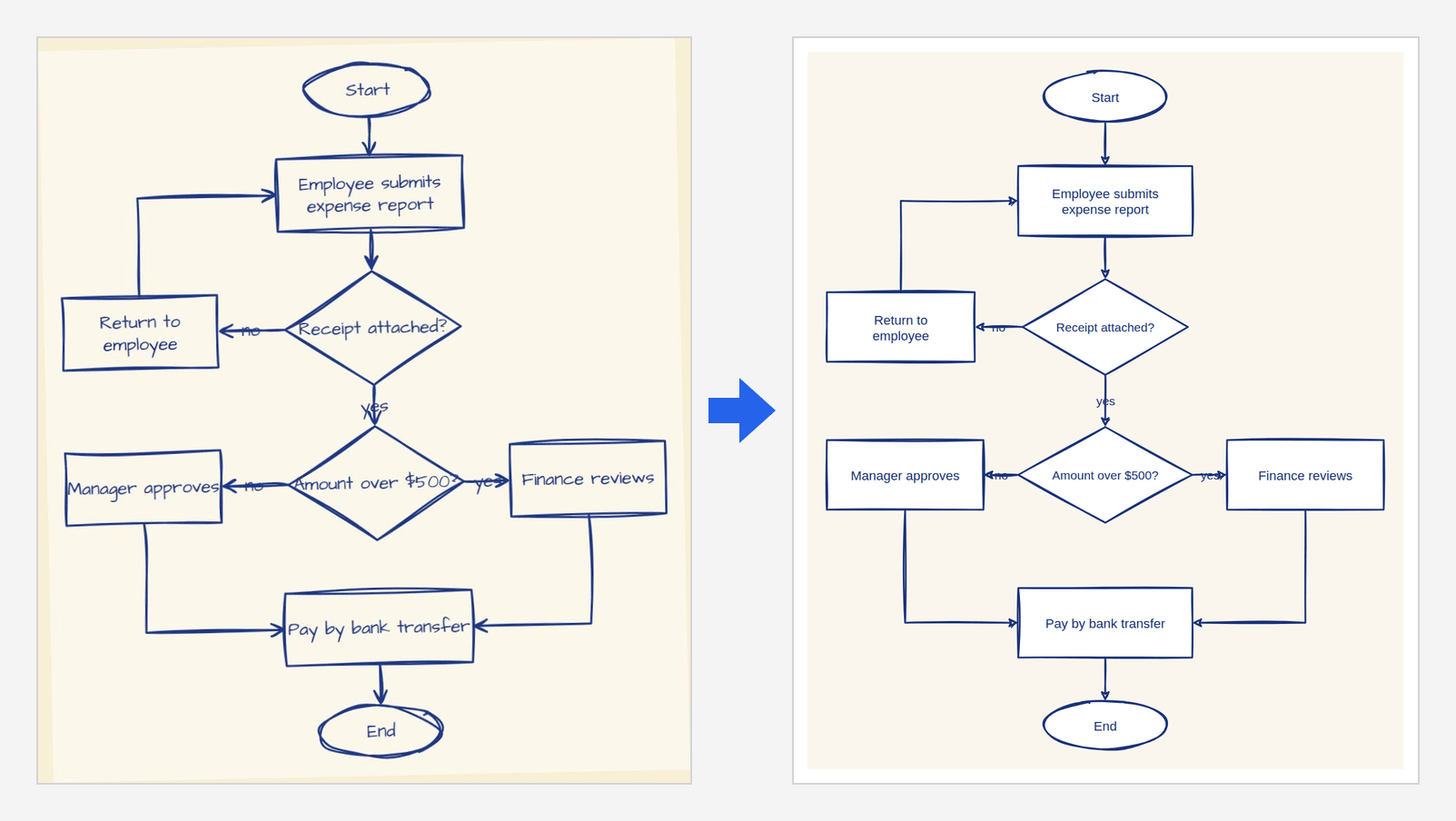
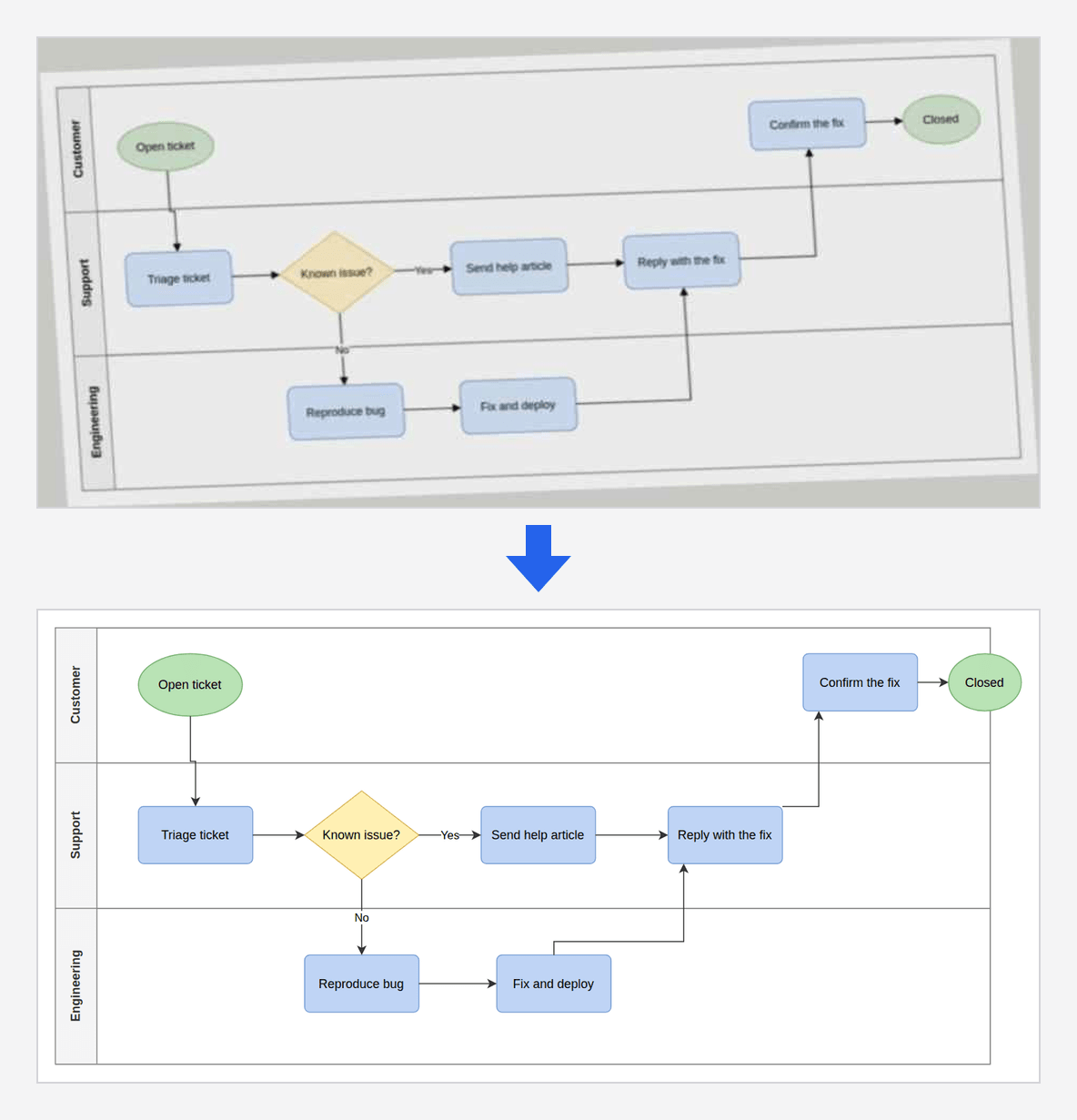
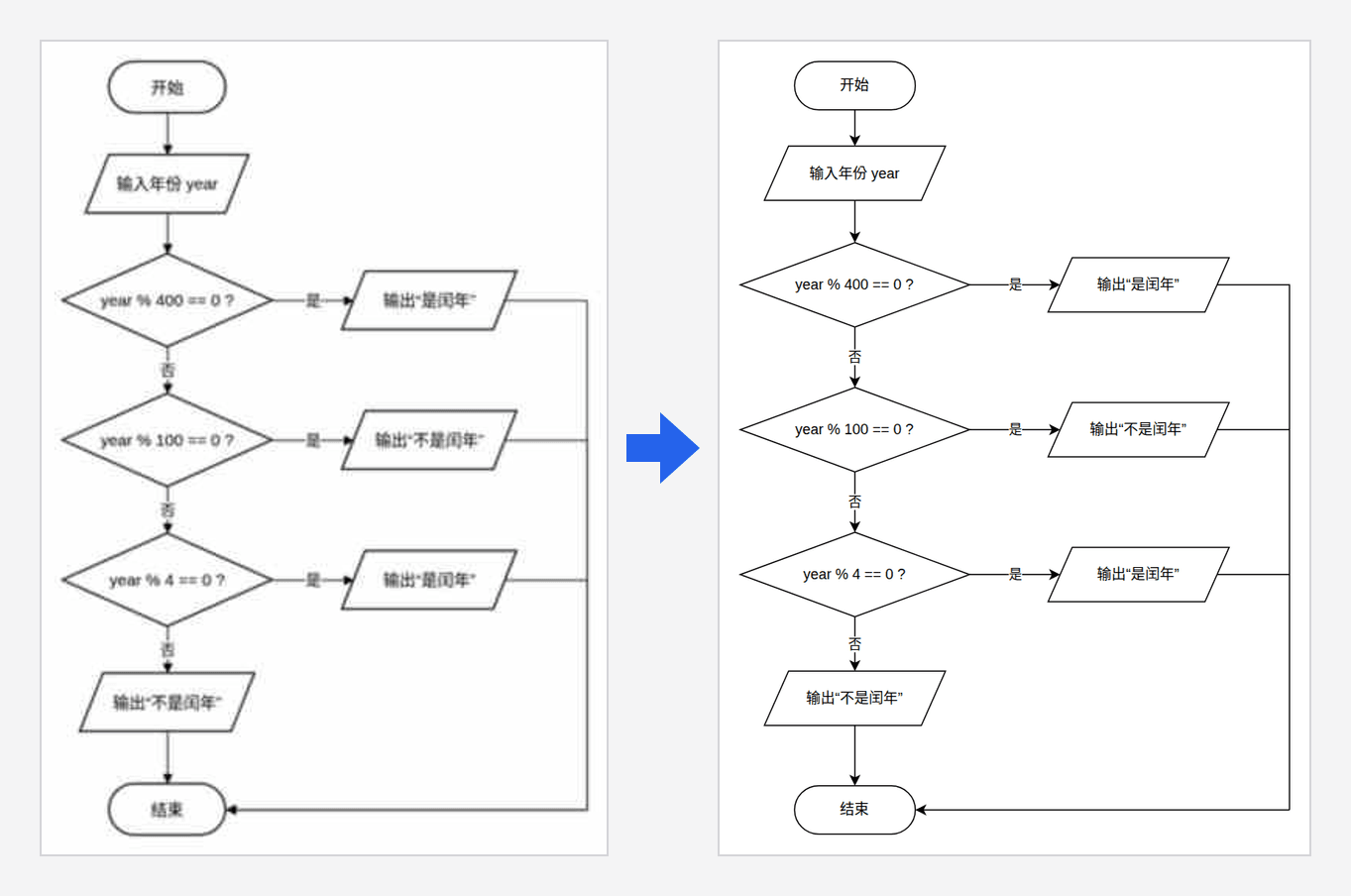
Sebelum dan Sesudah: Gambar Disusun Ulang Menjadi Flowchart

Setiap pasangan menampilkan gambar yang diunggah dan hasil editabel dari konverter gambar ke flowchart, tanpa perbaikan manual.

Tiga Langkah

Cara Mengubah Gambar Menjadi Flowchart

Konverter gambar ke flowchart mengubah sebuah gambar menjadi diagram jadi dalam sekitar satu menit.

1

Unggah Gambarnya

Pilih format output, lalu masukkan file PNG, JPG, atau WebP berisi flowchart, hingga 10 MB. Screenshot, hasil scan, sketsa, maupun foto bisa dipakai.

2

Periksa Pratinjau Gratis

Bentuk, panah, dan label cabang disusun ulang lalu ditampilkan sebagai pratinjau ber-watermark agar bisa Anda bandingkan dengan gambar aslinya.

3

Buka dan Edit

Buka file-nya, rapikan di editor Draw.io online atau dengan edit AI, lalu unduh dalam format yang Anda pilih.

Panduan

Mengubah Gambar Menjadi Flowchart

Dari mana gambar flowchart biasanya berasal, cara mendapatkan hasil terbaik, dan apa yang bisa dilakukan dengan file hasilnya.

Mengapa flowchart sering tersisa sebagai gambar

Banyak flowchart hanya tersisa dalam bentuk gambar. Sebuah prosedur ditempel ke file Word bertahun-tahun lalu, dosen membagikan slide sebagai PDF, tim menggambar proses di papan tulis lalu memotretnya, atau file Visio aslinya sudah hilang. Gambarnya masih menjelaskan proses, tetapi tidak ada yang bisa memperbaruinya.

Menggambar ulang secara manual berarti menempatkan setiap kotak, mengetik ulang setiap label, dan menyambungkan kembali setiap panah. Konverter gambar ke flowchart mengerjakan tahap pertama itu untuk Anda, sehingga waktu Anda bisa dipakai untuk memeriksa logika dan membuat perubahan yang benar-benar dibutuhkan.

Cara mendapatkan hasil yang rapi dari gambar Anda

Potong gambar hanya pada bagian flowchart dan buang catatan, logo, serta kepala halaman yang tidak terkait. Pastikan teksnya cukup besar untuk dibaca saat diperbesar. Untuk foto, ambil gambar dari depan dengan cahaya merata dan hindari pantulan di papan tulis atau kertas mengilap.

Kemiringan kecil, sedikit buram, dan artefak JPG tidak masalah, seperti terlihat pada contoh di atas. Jika diagramnya sangat besar, misalnya proses yang memakan beberapa halaman, unggah setiap halaman secara terpisah, karena hasil terbaik didapat dari satu flowchart per gambar.

Dibandingkan dengan menjiplak sendiri

Menjiplak di aplikasi gambar memberi kendali penuh, tetapi diagram dengan lima belas langkah dan lima keputusan bisa memakan waktu satu jam untuk dirapikan. Alat pengubah gambar ke teks biasa memang mengenali kata-katanya, tetapi kehilangan bentuk dan panah, padahal bagian itulah yang membuat flowchart berguna.

Konverter gambar ke flowchart ini menjaga keduanya: teks dan strukturnya. Karena hasilnya berupa file Draw.io standar, Anda tetap bisa menyesuaikan setiap bentuk secara manual, dan tidak terikat pada satu aplikasi saja.

Apa yang bisa dilakukan dengan flowchart hasil konversi

Simpan file .drawio bersama dokumentasi agar diagram proses bisa ikut berubah, atau buka di diagrams.net, Confluence, maupun VS Code. Pilih Mermaid jika diagram akan dimasukkan ke README atau wiki Markdown, dan PowerPoint jika akan dipakai dalam presentasi.

Mahasiswa bisa mengonversi gambar dari buku teks lalu memberinya catatan untuk belajar. Analis bisa memasukkan prosedur lama ke peta proses yang sekarang. Halaman ini khusus untuk gambar yang sudah Anda miliki. Jika Anda hanya punya ide tanpa gambar, gunakan generator flowchart AI, yang menggambar diagram dari deskripsi tertulis, lalu kembali ke sini kapan pun Anda punya screenshot, foto, atau sketsa untuk dikonversi.

Mengapa Memakai Konverter Gambar ke Flowchart Ini

Dibuat untuk orang yang punya flowchart dalam bentuk gambar dan membutuhkannya sebagai file yang bisa diubah, dibagikan, atau dimasukkan ke dokumen.

Membaca Gambar yang Berantakan

Tangkapan layar yang miring, JPG yang terkompresi, dan sketsa pensil dirapikan. Bentuk disejajarkan pada grid dan garis menjadi konektor yang bersih.

Simbol Flowchart Standar

Oval, persegi panjang, belah ketupat, dan jajar genjang dicocokkan dengan bentuk flowchart standar, sehingga hasilnya sesuai dengan yang diharapkan buku teks dan dosen.

Teks yang Bisa Diedit

Label berupa teks, bukan piksel. Perbaiki salah ketik, ganti nama langkah, atau terjemahkan seluruh diagram tanpa menggambar ulang apa pun.

Pratinjau Gratis Dulu

Periksa gambar hasil yang diberi watermark sebelum membayar, dan buka file editabel hanya jika alurnya sudah sesuai dengan gambar Anda.

Edit dengan AI Setelah Dibuka

Minta perubahan seperti "tambahkan langkah persetujuan manajer" di panel AI, dan diagramnya langsung diperbarui untuk Anda.

Konversi Massal untuk Pro

Pelanggan Pro bisa mengunggah hingga 20 gambar flowchart sekaligus dan mengunduh semua hasilnya bersama-sama.

FAQ

Pertanyaan yang Sering Diajukan

Jawaban seputar mengubah gambar flowchart menjadi diagram yang bisa diedit.

1

Apakah konverter gambar ke flowchart ini gratis?

Pratinjau ber-watermark gratis, hingga 3 kali sehari. File editabel memerlukan satu kredit, atau pembayaran sekali yang kecil tanpa perlu akun.

2

Jenis gambar apa saja yang bisa diunggah?

File PNG, JPG, JPEG, dan WebP hingga 10 MB. Untuk flowchart di dalam PDF, ambil screenshot halamannya atau gunakan konverter PDF ke Draw.io.

3

Apakah bisa untuk flowchart gambar tangan?

Bisa. Sketsa di kertas, buku catatan, dan papan tulis dapat dikonversi selama tulisannya terbaca. Tulisan tangan yang berantakan mungkin perlu beberapa label diperbaiki setelahnya.

4

Bisakah mengonversi flowchart swimlane?

Bisa. Lajur disusun ulang sebagai wadah swimlane lengkap dengan namanya, dan setiap langkah tetap berada di lajur tempat ia digambar.

5

Format output apa saja yang bisa dipilih?

Draw.io, Mermaid, PNG, JPG, SVG, PDF, atau PowerPoint. Pilih formatnya sebelum konversi. Draw.io dan Mermaid tetap bisa diedit dengan AI; format lainnya adalah file jadi untuk diunduh.

6

Apakah label tetap dalam bahasa aslinya?

Ya. Teks tetap dalam bahasa yang ada di gambar Anda, termasuk Indonesia, Inggris, Mandarin, Spanyol, dan sebagian besar bahasa lain.

7

Seberapa akurat hasil konversinya?

Diagram yang jelas biasanya langsung terkonversi dengan benar. Teks yang sangat kecil, bayangan tebal, atau garis yang saling bersilangan bisa menimbulkan kesalahan, jadi bandingkan pratinjau dengan gambar Anda sebelum membukanya.

8

Apakah flowchart bisa diedit setelahnya?

Bisa. Setelah dibuka, pindahkan atau ganti nama bentuk di editor Draw.io, atau jelaskan perubahan di panel AI dan diagramnya akan diperbarui.

9

Bagaimana jika saya tidak punya gambar, hanya ide?

Gunakan generator flowchart AI. Pilih flowchart dasar, swimlane, atau program, lalu jelaskan langkah-langkahnya, dan flowchart akan digambar berdasarkan deskripsi Anda. Halaman ini hanya mengonversi gambar yang sudah ada.

Ubah Gambar Flowchart Anda Sekarang

Unggah screenshot, hasil scan, atau foto, lalu biarkan konverter gambar ke flowchart menyusunnya kembali sebagai diagram yang bisa Anda edit.