Generator Diagram UML: Dari Deskripsi ke Draw.io

Pilih jenis diagram, jelaskan sistem Anda, dan generator diagram UML berbasis AI menggambar class, use case, sequence, activity, atau state diagram yang bisa diedit di Draw.io.

0/2000

Coba contoh

Pratinjau gratis, tanpa akun. Bayar $1.99 hanya untuk membuka file yang dapat diedit.

Lima Jenis Diagram UML dari Satu Kotak Teks

Menggambar diagram UML memakan waktu: kelas butuh kompartemen, pesan sequence harus sejajar, dan setiap panah punya arti. Alat ini mengurus notasi dan tata letak, sehingga Anda bisa fokus pada kebenaran desainnya, lalu terus mengeditnya di Draw.io.

Notasi yang Benar

Pewarisan, komposisi, include dan extend, pesan sinkron dan asinkron, fork, serta guard digambar dengan simbol UML standar.

Dibuat dari Kata-Kata Anda

Jelaskan sistem dengan bahasa biasa. Generator diagram UML menemukan kelas, aktor, partisipan, langkah, atau state lalu menghubungkannya.

Bentuk Asli Draw.io

Hasilnya memakai bentuk UML bawaan Draw.io, jadi setiap kelas, lifeline, dan transisi tetap bisa diedit setelah file dibuka.

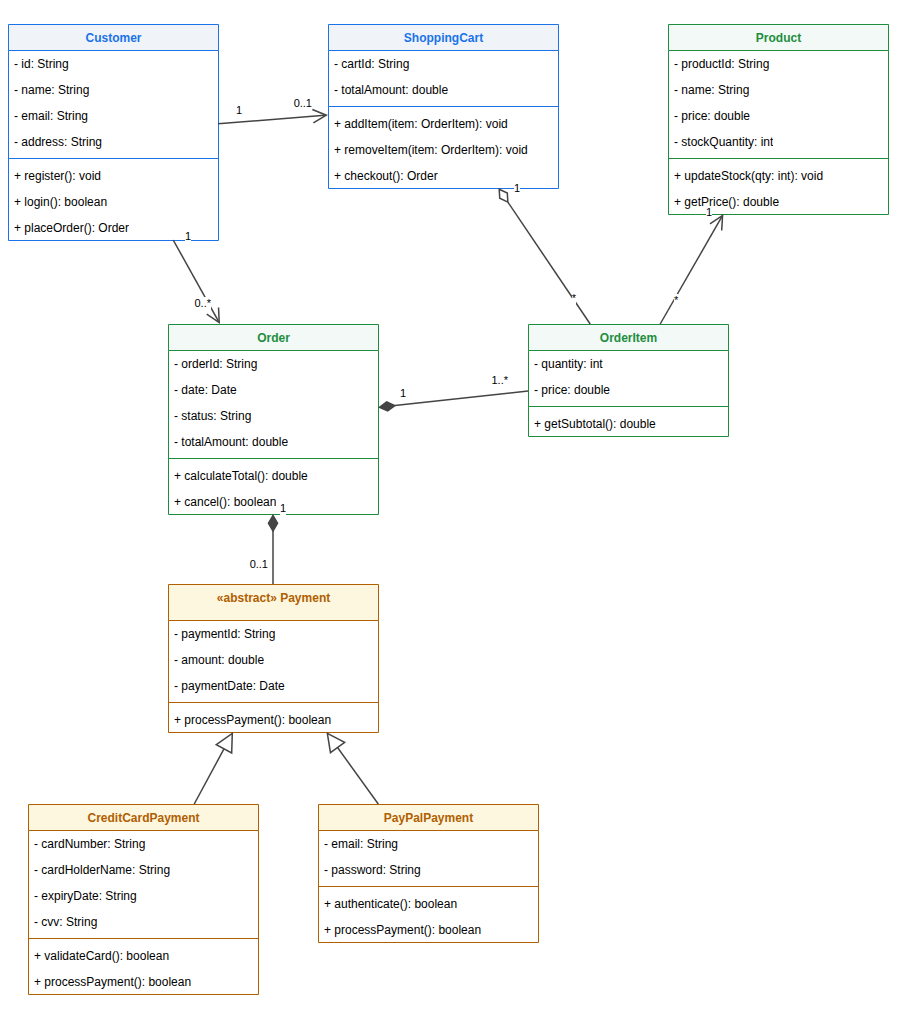
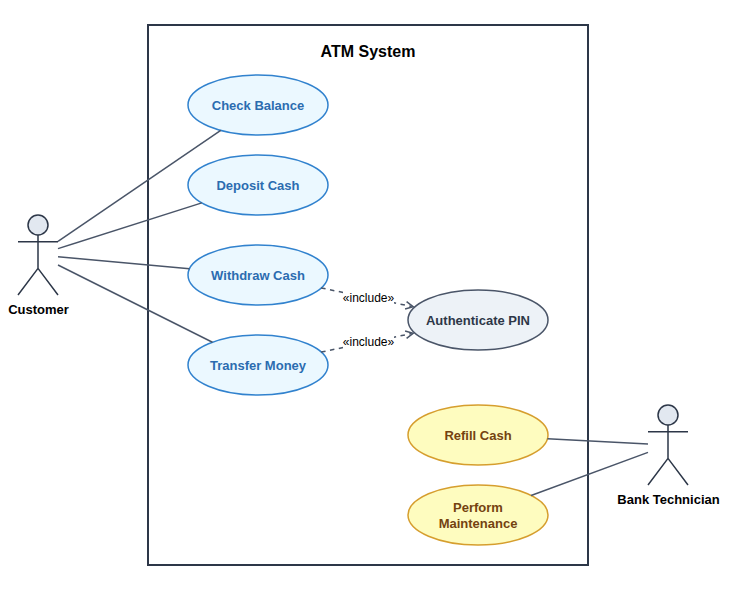
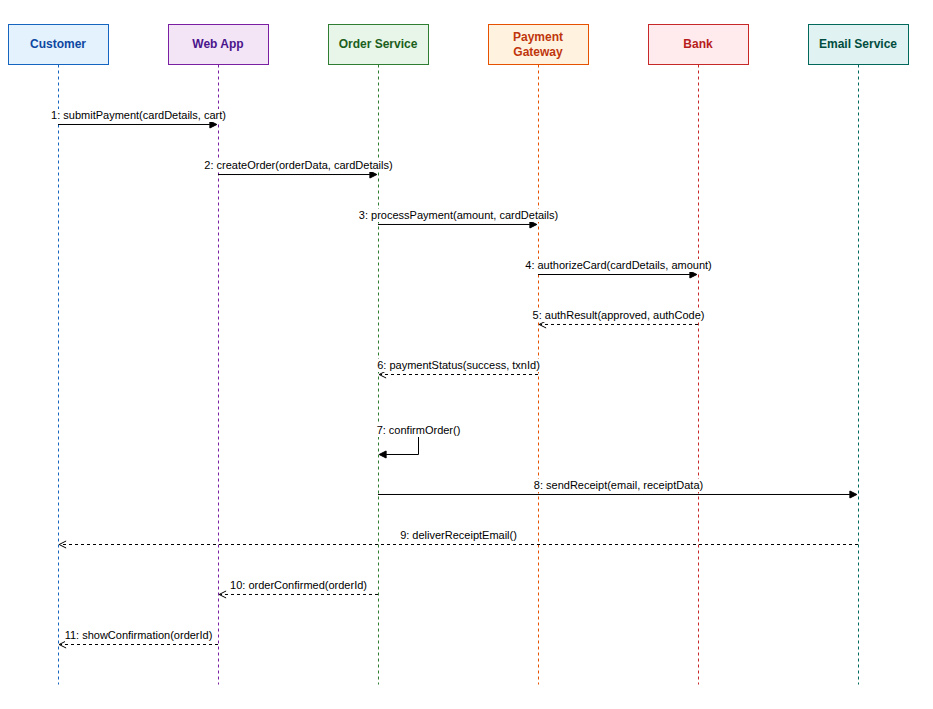
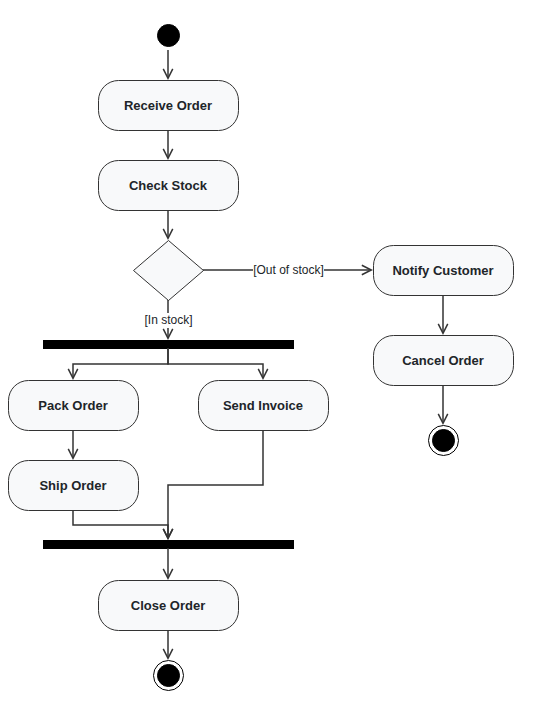
Contoh Hasil untuk Setiap Jenis Diagram

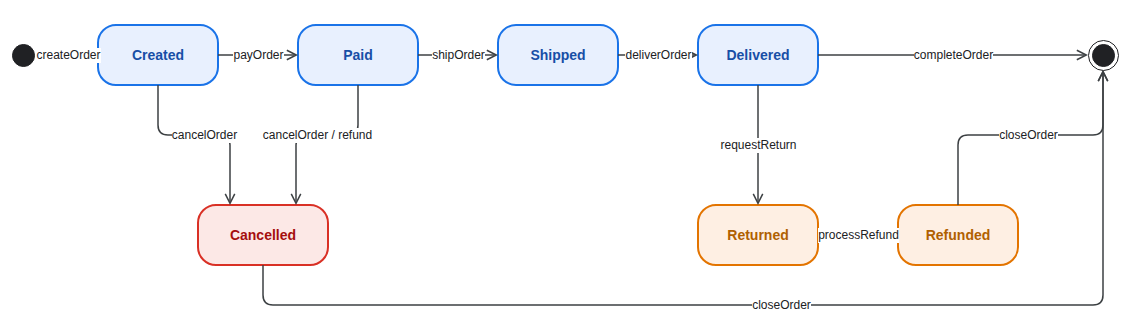
Setiap contoh berasal dari deskripsi yang sesuai di daftar contoh di atas, ditata otomatis tanpa perapian manual.

Tiga Langkah

Cara Membuat Diagram UML dari Teks

Generator diagram UML mengubah deskripsi menjadi diagram dalam sekitar satu menit.

1

Pilih Jenis dan Jelaskan

Pilih class, use case, sequence, activity, atau state, lalu jelaskan sistemnya atau mulai dari contoh.

2

Periksa Pratinjau Gratis

AI menggambar diagram dengan notasi yang tepat dan menampilkan pratinjau bertanda air untuk diperiksa.

3

Buka dan Edit

Buka file Draw.io yang bisa diedit, rapikan di editor online atau dengan edit AI, lalu unduh.

Panduan

Memilih dan Menjelaskan Diagram UML yang Tepat

Pilih tampilan yang menjawab pertanyaan Anda, lalu jelaskan dalam beberapa kalimat yang jelas.

Diagram UML mana yang Anda butuhkan?

Gunakan class diagram untuk struktur kode: kelas apa saja yang ada, apa isinya, dan bagaimana hubungannya. Gunakan use case diagram untuk fitur yang ditawarkan sistem kepada penggunanya. Gunakan sequence diagram saat urutan panggilan antarkomponen penting, misalnya login atau pembayaran. Untuk tugas kuliah, dosen biasanya menyebutkan jenis diagram yang diminta, jadi baca kembali soalnya sebelum memilih.

Activity diagram menggambarkan proses dengan keputusan dan pekerjaan paralel, sedangkan state diagram mengikuti satu objek, misalnya pesanan, sepanjang siklus hidupnya. Jika ragu, generator diagram UML bisa membuat beberapa jenis dari deskripsi yang sama agar Anda bisa membandingkannya. Membandingkan dua tampilan sering membantu Anda menemukan bagian sistem yang belum jelas, misalnya aktor yang terlupa atau langkah yang tidak punya hasil.

Menulis deskripsi yang baik

Sebutkan bagian-bagiannya dan bagaimana mereka berinteraksi. Untuk kelas, tulis kelas utama dan pewarisannya. Untuk use case, tulis aktor dan apa yang dilakukan masing-masing. Untuk sequence, tulis panggilan secara berurutan, termasuk yang terjadi saat gagal. Kalimat pendek dan konkret bekerja lebih baik daripada paragraf panjang. Hindari istilah yang ambigu; misalnya, tulis "admin menyetujui pesanan" daripada "pesanan diproses", supaya aktor dan arah pesannya terlihat jelas.

Anda tidak perlu menguasai notasinya. Tulis "pembayaran bisa memakai kartu atau PayPal" alih-alih "Payment adalah superclass", dan generator diagram UML akan menggambar generalisasinya. Tambahkan nama metode atau parameter pesan hanya jika memang penting bagi Anda.

Dari pratinjau ke diagram jadi

Bandingkan pratinjau dengan deskripsi Anda sebelum membuka file. Pada class diagram, perhatikan jenis panahnya; pada sequence diagram, periksa urutan pesan; pada activity diagram, pastikan setiap keputusan punya cabang berlabel. Pada state diagram, pastikan setiap state bisa dicapai dan setiap transisi punya event yang masuk akal.

Setelah dibuka, edit bentuk langsung di editor Draw.io atau jelaskan perubahan kepada AI, misalnya menambah metode atau aktor baru. Anda kemudian bisa mengekspor file .drawio ke PNG, SVG, atau PDF untuk laporan, slide presentasi, atau dokumentasi proyek. Karena hasilnya file standar, rekan tim Anda bisa membukanya di Draw.io desktop, di diagrams.net, atau di plugin Draw.io untuk VS Code dan Confluence.

Diagram UML dan diagram ER

Class diagram dan diagram ER bisa terlihat mirip, tetapi menjawab pertanyaan yang berbeda. Class diagram memodelkan objek dan perilaku dalam kode; diagram ER memodelkan tabel, kunci, dan data yang disimpan. Tugas database biasanya meminta ERD, sedangkan tugas desain perangkat lunak meminta UML.

Untuk tampilan database, gunakan generator diagram ER di situs ini. Banyak proyek membutuhkan keduanya, dan membuat keduanya dari deskripsi sistem yang sama menjaga nama serta relasi tetap konsisten di kedua diagram. Jika nanti desain berubah, perbarui kedua diagram bersama-sama agar dokumentasi tetap sesuai dengan sistem yang sebenarnya.

Apa Saja yang Dicakup Generator Diagram UML

Satu alat untuk diagram UML yang paling sering diminta di tugas kuliah dan review desain.

Class Diagram Generator

Kelas dengan atribut, metode, dan visibilitas, ditambah pewarisan, interface, agregasi, komposisi, dan multiplisitas.

Use Case Diagram Generator

Aktor, batas sistem, dan use case, dengan include, extend, dan generalisasi yang digambar secara standar.

Sequence Diagram Generator

Lifeline berjajar, pesan bernomor sesuai urutan waktu, balasan putus-putus, serta frame alt atau loop saat alurnya bercabang.

Activity Diagram Generator

Node awal dan akhir, aksi, keputusan dengan guard, serta batang fork dan join untuk pekerjaan yang berjalan paralel.

State Diagram Generator

State, pseudostate awal dan akhir, serta transisi berlabel event, guard, dan aksi.

Pratinjau Gratis, Lalu Edit

Setiap hasil dimulai sebagai pratinjau bertanda air gratis; buka filenya untuk mengedit di Draw.io atau dengan edit AI.

FAQ

Pertanyaan Umum Generator Diagram UML

Jawaban tentang jenis diagram, harga, pengeditan, dan akurasi.

1

Apakah generator diagram UML ini gratis?

Membuat pratinjau bertanda air gratis, hingga 3 pratinjau per hari. Membuka file Draw.io yang bisa diedit memakai satu kredit, atau pembayaran sekali tanpa akun.

2

Jenis diagram UML apa saja yang didukung?

Class, use case, sequence, activity, dan state machine diagram. Pilih jenisnya sebelum membuat; setiap jenis memakai notasi standarnya sendiri.

3

Bisakah membuat class diagram dari kode?

Tempel ringkasan kelas, field, dan metode Anda, atau nama kelas beserta hubungannya, lalu buat class diagram darinya. File sumber yang sangat panjang sebaiknya diringkas dulu. Sertakan juga relasi penting, seperti kelas mana yang memiliki daftar kelas lain.

4

Bisakah diagram diedit setelah dibuat?

Bisa. File yang sudah dibuka tampil di editor Draw.io, dan Anda juga bisa meminta AI menambah metode, aktor, atau pesan.

5

Seberapa akurat hasil AI-nya?

Hasilnya mengikuti deskripsi Anda dengan cermat dan menambahkan detail yang jelas jika deskripsinya singkat. Selalu periksa hasilnya, terutama jenis panah dan multiplisitas, sebelum dikumpulkan. Jika ada yang kurang tepat, jelaskan koreksinya kepada AI setelah file dibuka, dan diagram akan diperbarui tanpa harus membuat ulang dari awal.

6

Bisakah menulis dalam bahasa Indonesia?

Bisa. Jelaskan sistem dalam bahasa Anda sendiri, dan nama kelas, aktor, serta pesan mengikuti bahasa yang Anda pakai.

7

Apakah ini menggantikan alat pemodelan?

Alat ini menggantikan draf pertama yang lambat. Untuk model jangka panjang, simpan file .drawio di repositori bersama kode dan perbarui saat desain berubah, secara manual atau dengan edit AI.

8

Format apa yang bisa diekspor?

Anda mendapat file .drawio yang bisa diekspor Draw.io ke PNG, JPG, SVG, dan PDF. Konverter di situs ini juga bisa mengubahnya menjadi PowerPoint.

Buat Diagram UML Anda Sekarang

Pilih jenis diagram, jelaskan sistem Anda, dan biarkan generator diagram UML menggambar versi pertamanya.