
图片转图表工具
将图表截图或图片转换为可编辑的 Draw.io 文件。免登录可免费转换 1 次,注册可获赠 2 个积分。
上传包含图表的图片
支持 PNG、JPG、JPEG 或 WebP,最大 10MB
或将图片拖放到此处
免登录可免费转换 1 次
注册可获赠 2 个积分并保存您的转换记录!
重建图表结构,而不是只放入一张图片
把图片插入画布后,文字、箭头和形状仍然被锁在一个平面图层中。本工具会理解图片中可见的结构,生成可检查、可修改、可继续完善的 Draw.io 图表。输出是一份可编辑草稿,最终细节仍由您掌控。
可编辑的图表元素
文字、形状与连接线会被重建为图表元素,而不是作为一张背景图片嵌入。
还原可见逻辑
转换会参考原图中的分支、箭头、分组与相对位置,尽量保留图表表达的关系。
在 Draw.io 中检查
结果会在集成工作台中打开,您可以移动元素、修正文字、调整样式并保存修改。
适合恢复为可编辑图表的图片
当图表只剩截图、导出图片、邮件附件或旧版参考资料时,重新构建通常比从头绘制更高效。
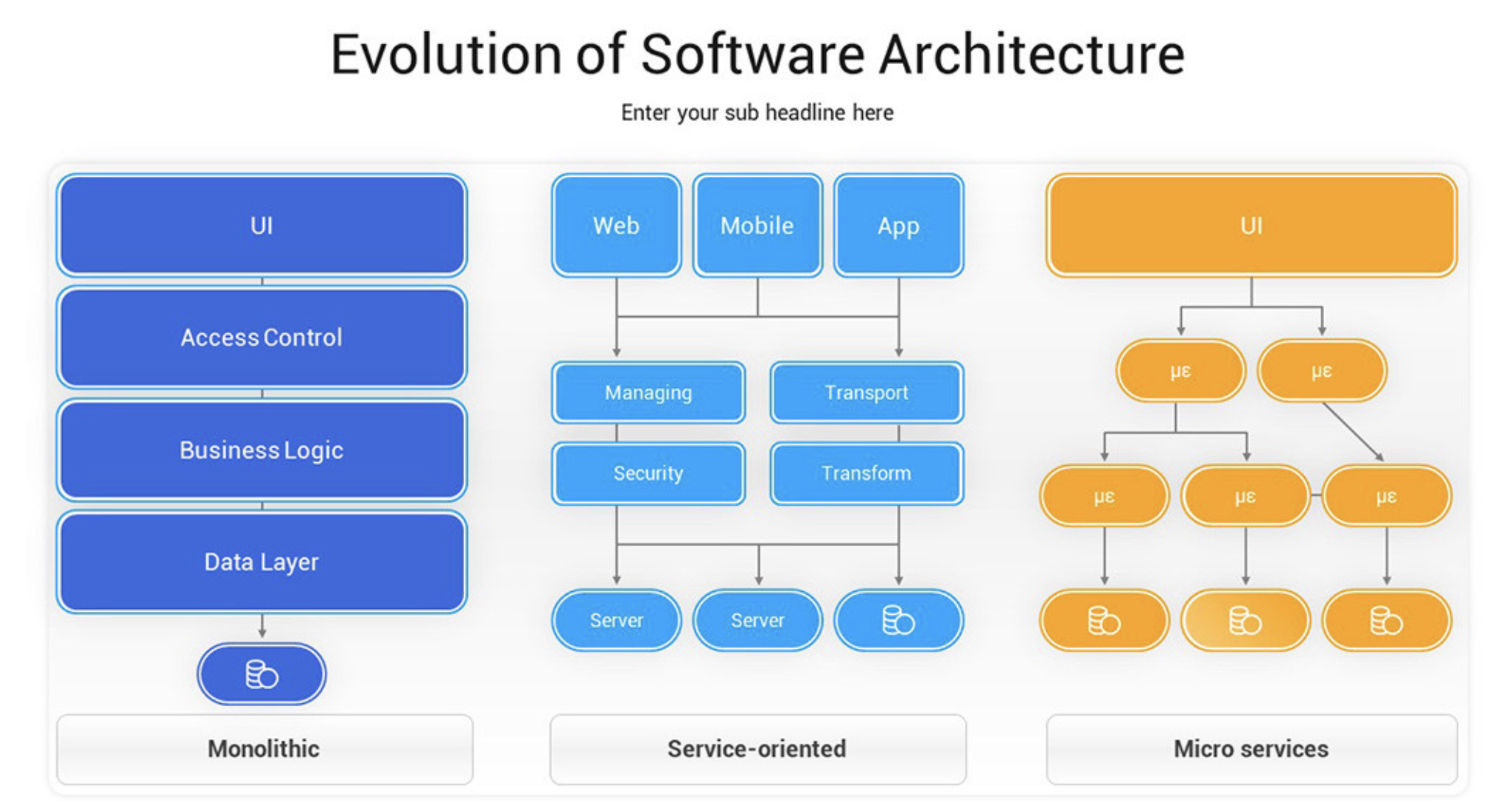
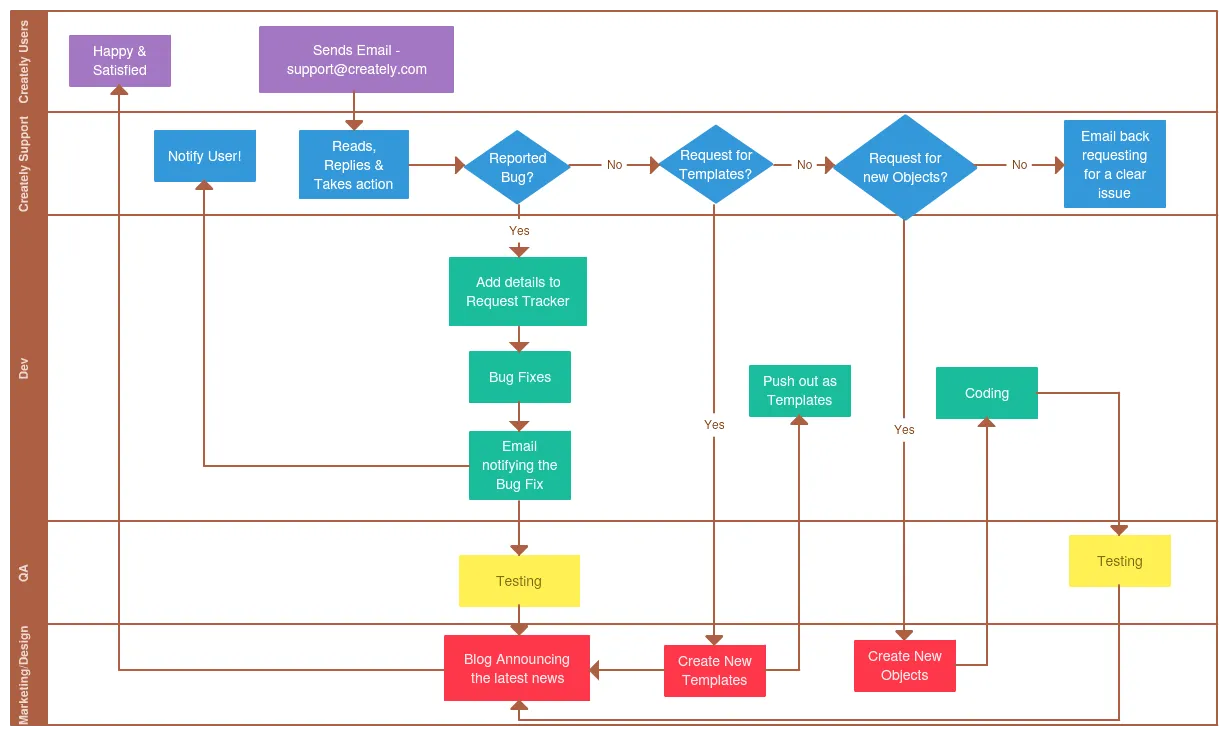
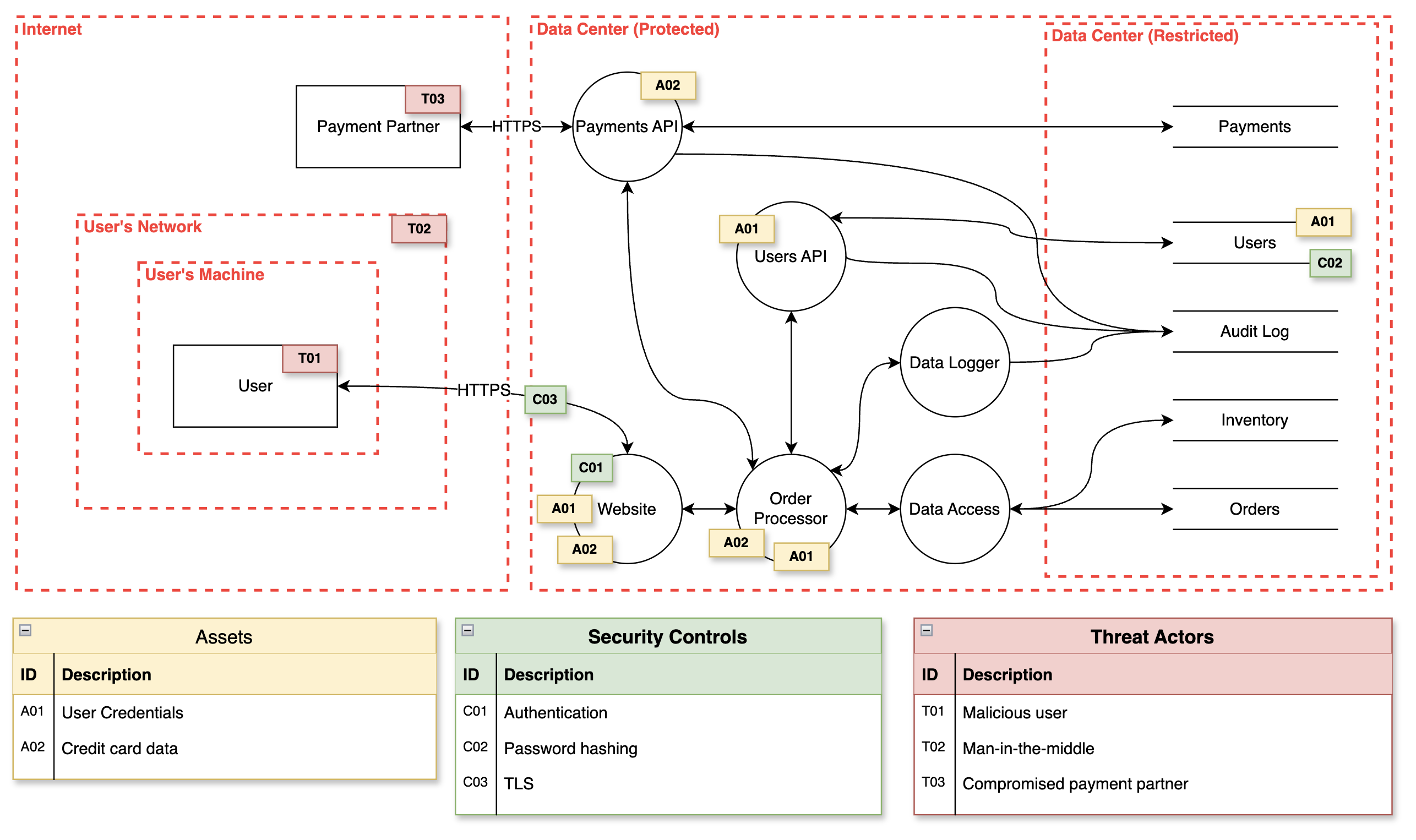
从静态图片恢复工作图表的实用流程
先转换可见结构,再检查生成草稿,最后使用熟悉的 Draw.io 工具完成修改与交付。
恢复可编辑文字
图片中的可读文字会被重新创建为图表标签,便于修正名称、步骤和注释。
重建形状与连接关系
方框、圆形、箭头与其他可见关系会被映射为 Draw.io 元素,而不是保留为像素。
处理常见图片来源
当原始可编辑文件缺失时,可以使用截图、导出图、扫描参考图或图片附件进行恢复。
导出前先检查
转换结果会进入工作台,您可以调整元素位置与样式,并确认图表表达是否准确。
登录后保留修改记录
登录用户可以返回转换记录,并在图表持续修改时保留已保存的历史版本。
使用标准 Draw.io 文件
下载标准 Draw.io 文件后,可在兼容的 Draw.io 编辑器和集成环境中继续编辑。
使用方法
三步将图片转换为可编辑图表
尽量使用清晰的原图,并在把生成结果作为正式图表前完成一次检查。
选择图表图片
上传不超过 10MB 的 PNG、JPG、JPEG 或 WebP 文件。文字清晰、形状分明、连接线无遮挡的图片更有利于识别。
重建图表结构
系统分析图片,并根据可见的文字、形状、连接线与布局生成 Draw.io 图表,通常需要 1-2 分钟。
检查、编辑并保存
在工作台中检查结果,修正含义不明确的细节,移动或重新设置元素样式,然后保存或下载 Draw.io 文件。
常见问题
关于图片转图表的常见问题
了解适合的输入图片、可编辑输出以及为什么需要检查生成结果。
这与把图片插入 Draw.io 有什么区别?
插入的图片仍然是一个平面对象。本工具会尝试把图表重建为独立的文字、形状和连接线,让您能够修改图表结构。
什么样的图片效果更好?
请使用清晰且确实包含图表的图片。截图和干净的导出图通常提供更完整的信息;文字可读、形状边界清楚、箭头无遮挡会减少歧义。
可以转换哪些类型的图表?
适合处理流程图、业务流程、架构图、网络图、思维导图、组织结构图以及其他由相互连接的元素组成的图表。
生成结果会与每个像素完全一致吗?
不会。目标是获得可编辑的结构化图表,而不是逐像素描摹。AI 可能误读较小的文字或含义不明确的连接,因此使用前请检查草稿。
支持哪些图片格式?
支持不超过 10MB 的 PNG、JPG、JPEG 和 WebP 文件,输出为标准 Draw.io 文件。
可以在线编辑转换后的图表吗?
可以。结果会在集成工作台中打开,您可以修改文字、移动形状、调整连接线并保存编辑后的版本。
转换通常需要多久?
大多数转换约需 1-2 分钟。元素较多或视觉结构复杂的图表可能需要更长时间。
不注册账号可以试用吗?
可以。免登录可使用 1 次匿名免费转换;注册后可获赠 2 个积分,并在账号中保留转换记录。
把静态图表变成真正可以修改的文件
上传最清晰的图片,检查重建后的草稿,然后在 Draw.io 中继续完成工作。