
照片转图表工具
将白板、草图或印刷图表的照片转换为可编辑的 Draw.io 文件。免登录可免费转换 1 次,注册可获赠 2 个积分。
上传包含图表的照片
支持 PNG、JPG、JPEG 或 WebP,最大 10MB
或将照片拖放到此处
免登录可免费转换 1 次
注册可获赠 2 个积分并保存您的转换记录!
从相机照片恢复为可继续工作的图表
许多有价值的图表最初出现在白板、笔记本或打印资料上。趁结构仍然清楚时拍下照片,再把它转换为可编辑的 Draw.io 草稿。本工具用于处理照片中真实存在的图表,不会把普通生活场景凭空变成技术图。
适合真实拍摄来源
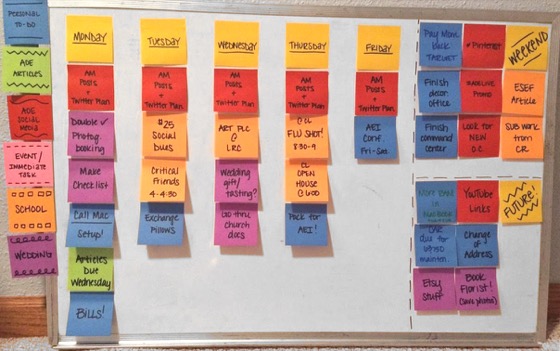
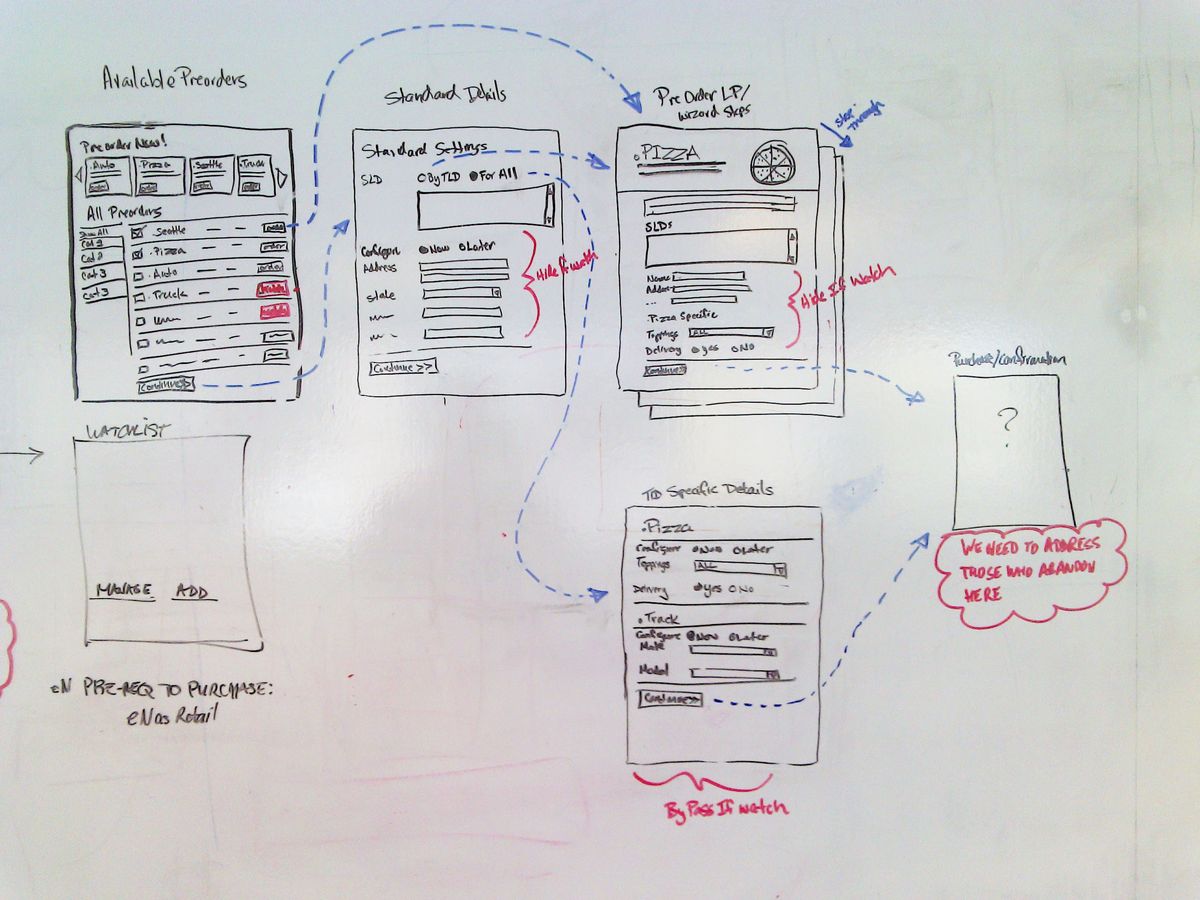
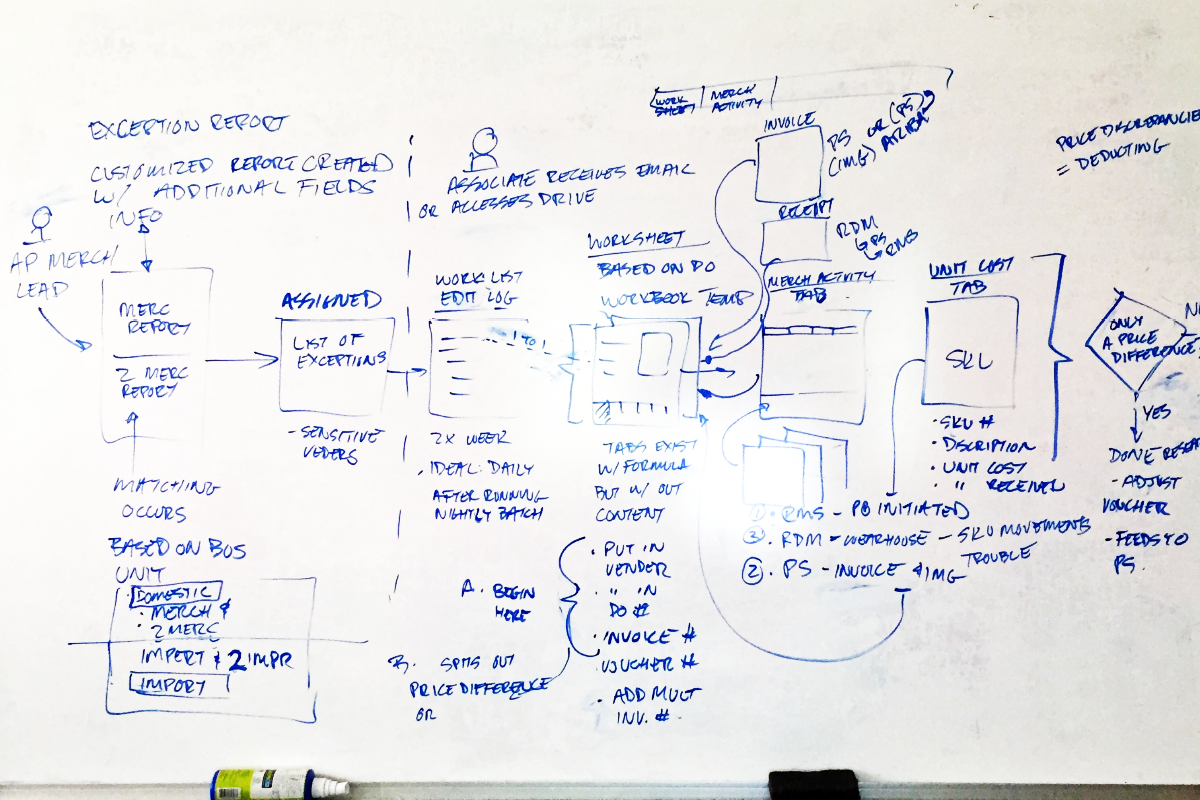
当可编辑源文件不存在时,可以使用白板、纸上草图、研讨记录和印刷图表的照片。
重建结构而非保留平面照片
系统识别可见的文字、形状、箭头与分组,再把它们重建为图表元素。
生成可以修正的草稿
在 Draw.io 中检查结果,并修正难辨认的手写文字、拍摄变形或被遮挡的连接关系。
值得恢复为可编辑图表的照片来源
在白板被擦除前保存想法,从项目笔记中恢复草图,或把仍需修改的印刷流程数字化。
先保存想法,再完善图表
照片转换适合作为恢复流程:提供清晰的画面,重建可见结构,再通过编辑器完成最终检查。
白板、纸张与印刷资料
可以上传手绘图表、会议白板、笔记草图或印刷流程资料的相机照片。
文字可以继续编辑
可读标签会被重新创建为文字元素,方便在转换后修正名称、步骤和注释。
保留可见关系
箭头、分支、分组和相对位置会用于重建照片中图表表达的含义。
如实处理画面歧义
褪色笔迹、反光、过大的拍摄角度和难辨认的手写文字会影响结果,工作台便于逐项检查这些细节。
在 Draw.io 中继续编辑
无需从头重画,即可移动形状、改写文字、调整连接线并重新设置草稿样式。
登录后保存历史版本
登录用户可以保留转换记录,并在持续完善图表时保存不同版本。
使用方法
三步将照片转换为可编辑图表
画面平直、光线均匀且文字可读的照片,能够为转换提供更可靠的信息。
拍摄清晰照片
拍全整个图表,尽量正对画面,避开反光和阴影,并在上传前放大检查文字是否可读。
上传并重建
选择不超过 10MB 的 PNG、JPG、JPEG 或 WebP 文件,系统会在约 1-2 分钟内重建可见的文字、形状、连接线与布局。
检查可编辑草稿
在工作台中检查结果,修正不确定的手写文字或连接关系,然后保存或下载 Draw.io 文件。
常见问题
关于照片转图表的常见问题
了解应该拍摄什么、如何改善原始照片,以及可以从可编辑结果中获得什么。
任何照片都可以转换成图表吗?
照片中必须清楚显示图表、结构化草图、工作流程、白板或类似的关联视觉内容。本工具不会根据风景、人物或产品等普通照片凭空生成技术图。
可以拍摄哪些内容?
适合的来源包括办公室或教室白板、笔记本草图、研讨会记录、印刷流程图、架构图、业务流程以及其他通过相机记录的图表。
照片应该怎样拍摄?
请拍全整个图表,尽量正对画面并使用均匀光线,避免反射,同时确认放大后仍能读清较小的文字。
有角度或阴影的照片可以使用吗?
轻微透视和普通室内光线可能仍可处理,但过大的角度、反光、重阴影、模糊或被裁掉的连接线都会减少有效信息,条件允许时建议重新拍摄。
可以识别手写文字吗?
清楚的手写文字可以被重建,但不同笔迹的效果会有差异。笔画重叠或颜色较浅时,请在编辑器中重点检查名称、数字和短标签。
输出文件包含什么?
输出是由文字、形状和连接线等可编辑元素组成的 Draw.io 图表,是 AI 生成的结构化草稿,而不是照片的平面副本。
支持哪些照片格式?
支持不超过 10MB 的 PNG、JPG、JPEG 和 WebP 文件。手机照片如果不是这些格式,需要先导出为受支持的格式。
可以免费试用吗?
可以。免登录可使用 1 次匿名免费转换;注册后可获赠 2 个积分,并在账号中保留转换记录。
在白板或纸张消失前保存其中的图表
使用一张清晰照片,检查重建后的草稿,并在 Draw.io 中继续完善想法。