
为什么要本地解析
pdf to drawio converter 会先在浏览器中读取文件,因此您可以处理本地 PDF,而不必把整份文档发送出去。对于只有一页包含图表的场景,这一点尤其重要。
选定页面后,系统会把它渲染为 PNG,再复用现有的图片转 DrawIO 流程。这样既收窄了转换范围,也避免把 PDF 当成整包内容上传。
在浏览器本地解析 PDF,逐页选择单个页面,把该页渲染为 PNG,再复用现有的 AI 图片转 DrawIO 流程。原 PDF 不会上传。
上传 PDF 并选择一页
支持最多 50MB、200 页的 PDF,一次只转换一个选中页面。
或将 PDF 拖放到此处
这个 pdf to drawio converter 会把源 PDF 保留在浏览器本地,让您只选择一个页面,并在把该页转成 PNG 后复用现有的 AI 图片转 DrawIO 流程。得到的是需要复核的可编辑草稿,而不是已经完美重建的成品。
pdf to drawio converter 会先在浏览器中解析文件,因此原始 PDF 不会作为上传输入离开您的设备。这样既保护内容,又能继续转换所选页面。
支持从多页文档中只选一页来处理。转换不会把整份 PDF 一次性打包成结果,因此流程更清晰,也更容易控制。
输出是可编辑的 Draw.io 草稿,适合后续修正。建议您在交付前检查文字、连接线与布局是否符合原意。
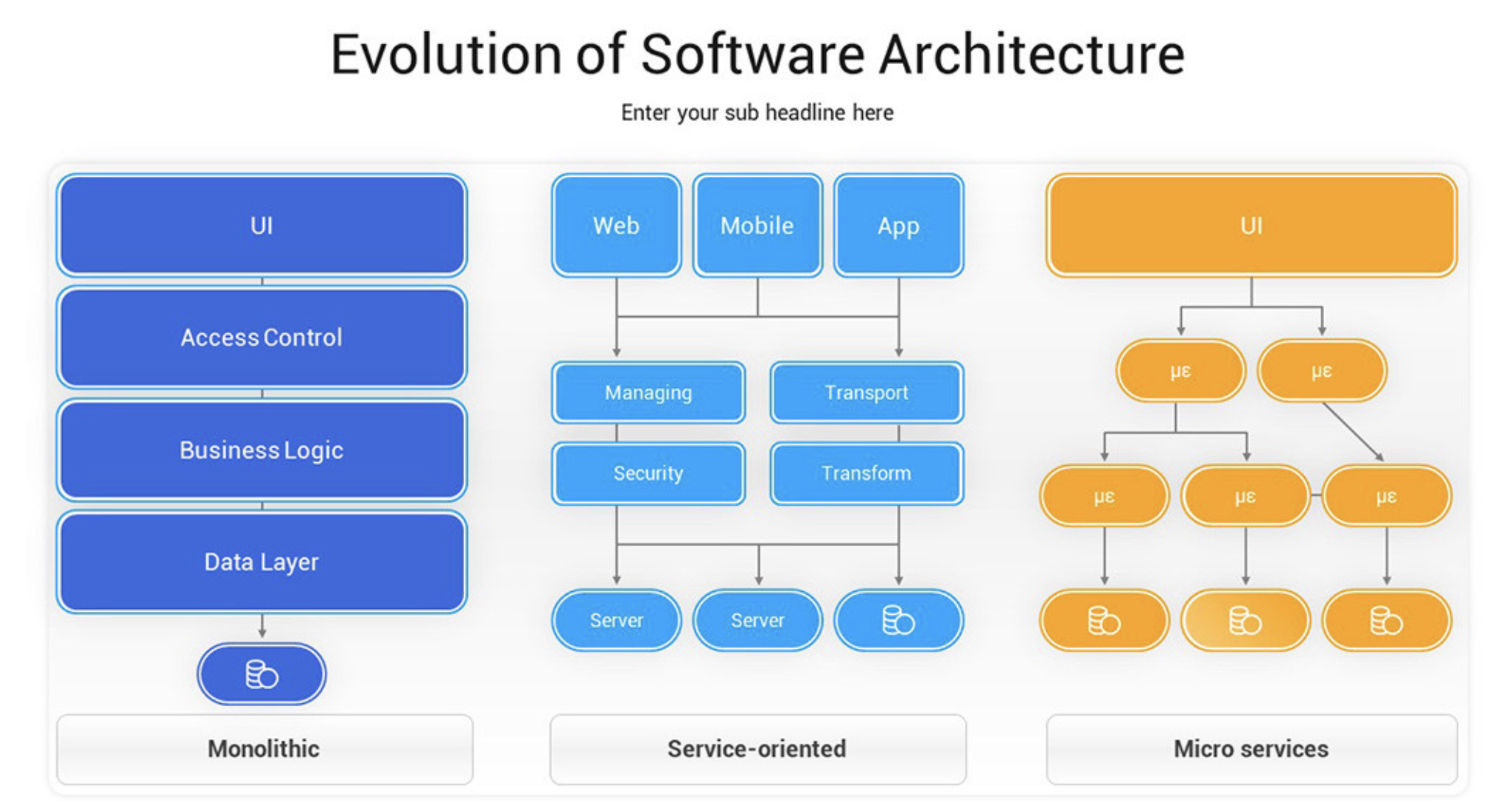
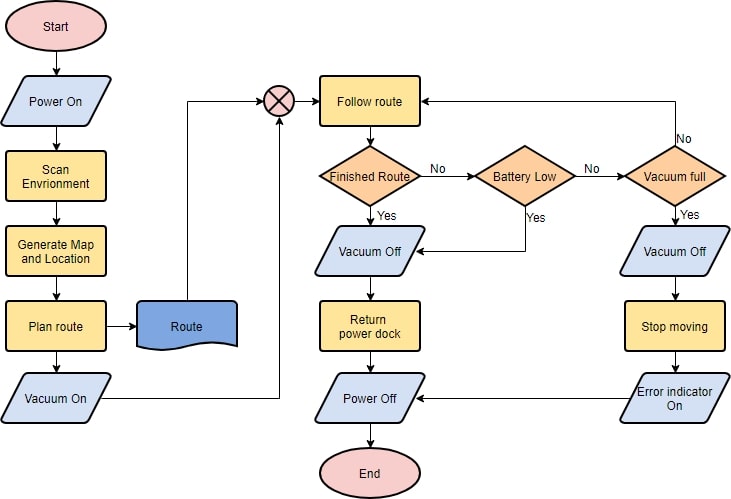
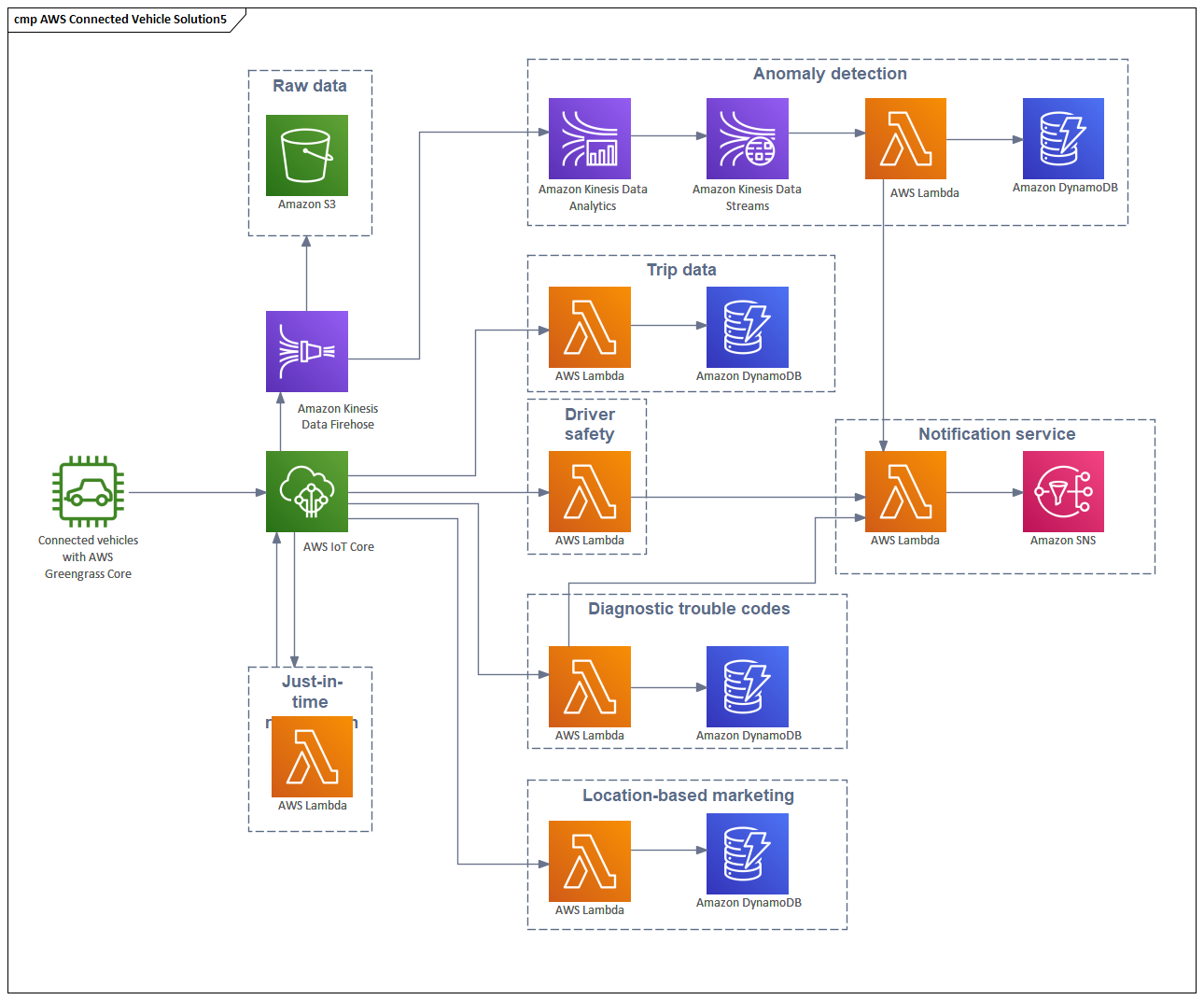
当 PDF 页面本身已经包含图表、流程或结构化视觉内容时,这个流程通常比从头重画更高效。
这个流程面向页面级恢复,而不是盲目猜测。它会提取您选中的单页,转成 PNG,再复用现有的图片转 DrawIO 引擎。
可处理最多 50MB、200 页的 PDF,但每次仍只转换一个选中页面,方便您逐页处理大型文档。
PDF 会先在浏览器中完成解析,再进入转换流程,因此原文件不会作为第一步上传。
页面转成 PNG 后,会交给与 image-to-drawio 页面相同的 AI 流程处理,行为更一致。
含有方框、箭头、标签、表格或其他结构化内容的页面最容易得到可用草稿,也更适合后续编辑。
结果会尽量保留为可编辑的 Draw.io 元素,而不是锁死在一张截图里,方便您后续修正与重排。
PDF 转换不可能完全无误。这个工具的目标是先产出可靠草稿,再把最终核对交给您完成。
为什么适合
当 PDF 页面清晰、图表需要保持可编辑、又不想重新上传原始文档时,这个流程最合适。
pdf to drawio converter 会先在浏览器中读取文件,因此您可以处理本地 PDF,而不必把整份文档发送出去。对于只有一页包含图表的场景,这一点尤其重要。
选定页面后,系统会把它渲染为 PNG,再复用现有的图片转 DrawIO 流程。这样既收窄了转换范围,也避免把 PDF 当成整包内容上传。
一份 PDF 往往同时包含图表、表格、说明和附录。pdf to drawio converter 之所以要求您先选一页,是因为每次只处理一个页面,结果才更聚焦。
这种按页处理的方式比整份文档一次性转换更容易复核。它还能让您清楚知道草稿来自哪一页,便于和原 PDF 对照。
所选页面渲染为 PNG 之后,现有的 AI Image-to-DrawIO 转换就会接手。结果是一份带有文字、形状和连接线的可编辑图表草稿,可以直接在 Draw.io 中修改。
这一层切换很关键,因为模型并不是直接读取 PDF,而是读取渲染后的页面图像。这样可以让后续行为与图片流程保持一致。
当单页 PDF 已经包含清晰的流程图、架构图或过程图,并且您希望把它变成可编辑文件时,pdf to drawio converter 会非常高效。
它同样适合归档报告和共享附件。只要页面足够清楚,转换通常比从头重画更快,也更省心。
这个转换流程不承诺完美重建、原始 XML 恢复或原生 PDF 编辑。它生成的是需要人工复核的草稿,尤其在文字较小或布局很密时更要留意。
如果页面模糊、扫描角度不佳,或者内容互相重叠,您在 Draw.io 中需要做更多整理。这个工具的目标是给出可用起点,而不是最终成品。
使用方法
上传 PDF、选择单页、复核草稿,然后再把结果当作工作图表使用。
选择一个不超过 50MB、200 页的 PDF。文件会先在浏览器本地解析,因此原始文档不会作为起点上传。
挑选包含目标图表的那一页。只有被选中的页面会被渲染为 PNG,并进入现有的 AI 转换流程。
在工作台中打开结果,检查文字和连接线,并在分享或导出前修正任何不明确的结构。
常见问题
在转换 PDF 页面前,先了解单页处理、本地解析、积分规则和复核方式。
它一次只处理一个选中的 PDF 页面。该页面会先在浏览器中渲染为 PNG,然后进入现有的 AI 图片转 DrawIO 流程。
不会。PDF 会先在浏览器本地解析,真正继续参与转换的只有渲染后的页面图像。
PDF 最大支持 50MB、200 页。不过每次运行仍然只转换一个选中的页面。
不可以。这个流程故意按页处理。先选中最重要的那一页,转换完成后如有需要再处理下一页。
结果是 Draw.io 中可编辑的草稿,不是完全无误的复刻。它适合帮助您恢复结构,然后再核对文字、形状和连接线。
大多数任务会在 1-2 分钟内完成。页面越大、内容越密,渲染和识别所需时间可能越长。
您可以先免费匿名转换 1 次。注册后可获得 2 个积分,并保留您的转换历史。
PDF 页面里可能有小字、图表或干扰内容,转换时难免出现误差。请在交付前复核草稿,确保 Draw.io 文件符合您的预期。
选页、检查草稿,然后继续在 Draw.io 中完成工作。