Pembuat Struktur Organisasi: Tulis Timnya, Jadi Bagannya

Tulis siapa melapor ke siapa, atau unggah gambar bagan yang sudah ada. AI menata nama, jabatan, dan garis lapor menjadi bagan Draw.io, Mermaid, PNG, JPG, SVG, PDF, atau PowerPoint.

Jenis diagram

Format hasil

Format hasil tidak bisa diubah setelah diagram dibuat.

0/2000

Coba contoh

Pratinjau gratis, tanpa akun. Bayar $1.99 hanya untuk membuka file yang dapat diedit.

Struktur Organisasi Rapi Tanpa Menyeret Kotak

Menggambar struktur organisasi secara manual berarti merapikan puluhan kotak dan menata ulang setiap kali ada karyawan baru atau tim berubah. Pembuat struktur organisasi ini membaca deskripsi tim Anda dan menyusun hierarkinya untuk Anda.

Nama, Jabatan, Tingkat

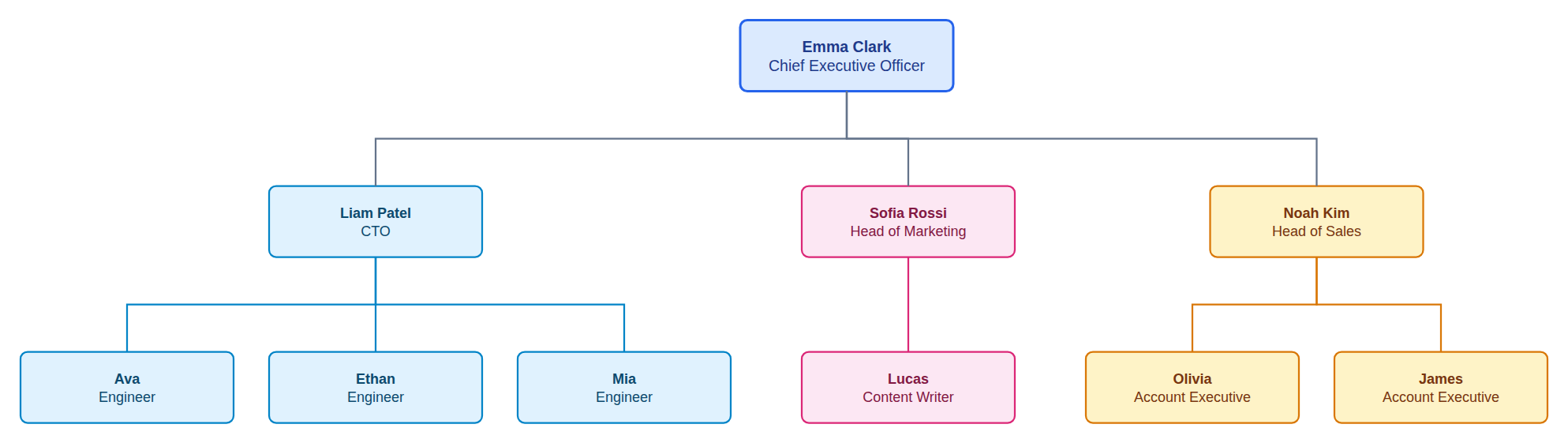
Setiap orang punya kartu berisi nama dan jabatan, dan setiap tingkat pelaporan ada di barisnya sendiri, dari atas ke bawah. Tingkat yang sama selalu sejajar sehingga hierarki mudah diikuti.

Garis Lapor Sebenarnya

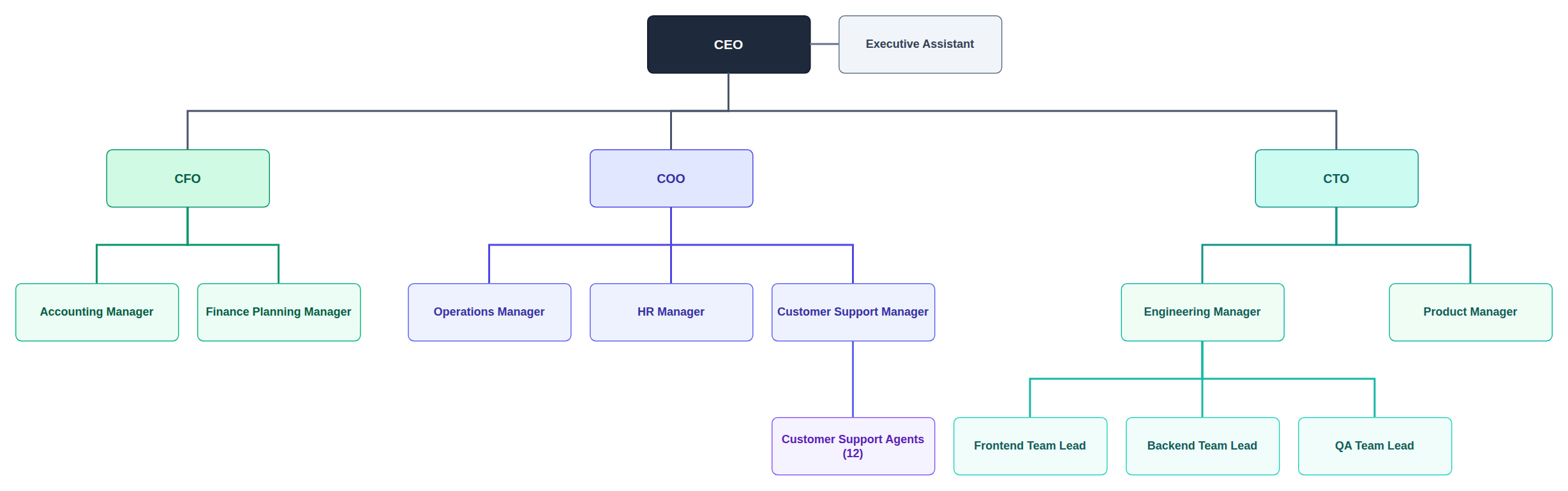
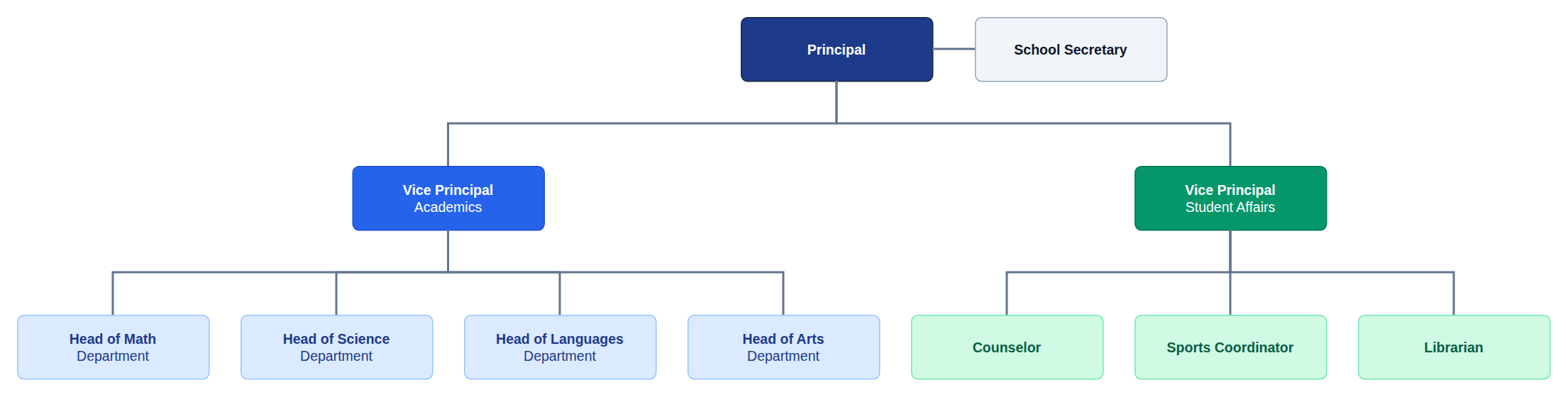
Garis utuh untuk bawahan langsung, garis putus-putus untuk pelaporan tidak langsung, dan asisten di samping atasannya.

Format Apa Pun

Dari deskripsi yang sama, dapatkan bagan Draw.io atau Mermaid yang bisa diedit, atau file PNG, JPG, SVG, PDF, atau PowerPoint yang sudah jadi.

Bagan Organisasi dari Satu Deskripsi Singkat

Pembuat struktur organisasi menggambar setiap contoh di bawah dari satu deskripsi singkat, tanpa menata tata letak secara manual.

Tiga Langkah

Cara Membuat Struktur Organisasi dari Teks

Pembuat struktur organisasi mengubah deskripsi singkat tim Anda menjadi bagan jadi dalam sekitar satu menit.

1

Jelaskan Tim Anda

Pilih format output, lalu tulis siapa pemimpin organisasi dan siapa melapor ke siapa, atau mulai dari salah satu contoh di atas tombol.

2

Periksa Pratinjau Gratis

AI menempatkan setiap kartu, tingkat, dan garis lapor, lalu menampilkan pratinjau ber-watermark agar Anda bisa memeriksa strukturnya.

3

Buka dan Edit

Buka file yang bisa diedit, rapikan di editor online atau dengan AI, lalu unduh.

Panduan

Membuat Struktur Organisasi dengan AI

Apa isi struktur organisasi, cara menjelaskan tim agar AI menggambarnya dengan benar, dan kapan alat ini cocok dipakai.

Apa yang ditunjukkan struktur organisasi

Struktur organisasi menunjukkan susunan sebuah perusahaan, sekolah, atau tim. Setiap kotak adalah seseorang atau sebuah posisi, dan setiap garis menghubungkan atasan dengan orang yang melapor kepadanya. Dengan membaca dari atas ke bawah, Anda bisa melihat siapa memimpin setiap bidang, ada berapa tingkat, dan di mana posisi orang baru. Bagan yang jelas juga membantu karyawan tahu kepada siapa harus bertanya ketika ada masalah.

Bagan organisasi dipakai untuk orientasi karyawan baru, merencanakan rekrutmen, menjelaskan reorganisasi, dan menunjukkan kepada investor atau klien siapa bertanggung jawab atas apa. Pembuat struktur organisasi menghemat waktu merapikan kotak satu per satu.

Cara menjelaskan tim untuk AI

Mulailah dari orang paling atas, lalu sebutkan siapa yang melapor kepadanya, dan lanjutkan per tingkat. Tulis nama dan jabatan bersamaan, misalnya "Liam Patel, CTO". Jika hanya tahu jabatannya, tulis jabatannya saja; bagan tidak akan mengarang nama. Gunakan jabatan resmi agar bagan sesuai dengan dokumen perusahaan.

Sebutkan asisten, pelaporan tidak langsung, dan posisi kosong dengan jelas. Untuk tim besar, cukup tulis jumlahnya, misalnya "tim layanan pelanggan 12 orang", dan tim itu tampil sebagai satu kotak agar bagan tetap ringkas. Semakin jelas urutan tingkatnya, semakin rapi hasil yang Anda dapatkan.

AI dibanding template bagan

Sebagian besar alat memberi template dan pohon kosong, lalu Anda menambahkan kotak satu per satu. Itu cukup untuk beberapa orang, tetapi perusahaan dengan empat tingkat dan tiga puluh posisi butuh waktu lama untuk ditata, dan setiap perubahan berarti memindahkan cabang lagi. Garis yang bersilangan dan kotak yang tidak sejajar juga membuat bagan terlihat kurang profesional.

Dengan pembuat struktur organisasi berbasis AI, Anda cukup menjelaskan strukturnya dan tata letak dibuat otomatis. Karena hasilnya file Draw.io standar, Anda tetap bisa merapikan setiap kotak, menambahkan foto, atau memakai warna merek Anda.

Menjaga bagan tetap terbaru

Saat ada yang bergabung, keluar, atau pindah posisi, buka bagan di editor dan jelaskan perubahannya di panel AI, atau edit kotaknya langsung. Ekspor ke PNG atau PDF untuk buku panduan atau slide, atau simpan file .drawio di drive bersama agar pembaruan berikutnya dimulai dari versi terbaru. Simpan juga setiap versi agar riwayat perubahan mudah dilacak.

Jika Anda sudah punya struktur organisasi dalam bentuk gambar atau slide lama, unggah di tab gambar dan pembuat struktur organisasi akan menyusunnya ulang menjadi bagan yang bisa diedit.

Mengapa Memakai Pembuat Struktur Organisasi Ini

Dibuat untuk tim HR, pendiri usaha, manajer, dan pelajar yang butuh bagan organisasi yang mudah dibaca dan mudah diperbarui. Tidak perlu belajar alat desain atau notasi khusus.

Input Bahasa Sehari-hari

Jelaskan tim Anda seperti menjelaskannya ke karyawan baru. Model menemukan tingkatan dan siapa melapor ke siapa. Urutan kalimat tidak harus sempurna.

Tim Besar Tetap Rapi

Jika seorang manajer punya banyak bawahan langsung, pembuat struktur organisasi menumpuknya dalam kolom, bukan satu baris yang sangat lebar.

Warna per Bagian

Setiap bagian atau fungsi punya warna lembutnya sendiri, sehingga struktur perusahaan terlihat sekilas. Warna bisa diganti kapan saja di editor.

Pratinjau Gratis Dulu

Periksa gambar hasil yang diberi watermark sebelum membayar. Buka file yang bisa diedit hanya jika strukturnya sudah benar.

Edit dengan AI

Minta perubahan seperti "pindahkan tim produk ke bawah CTO", dan bagan diperbarui di editor.

Ubah Bagan yang Sudah Ada

Pindah ke tab gambar dan unggah tangkapan layar atau foto bagan lama untuk mendapatkan salinan yang bisa diedit.

FAQ

Pertanyaan yang Sering Diajukan

Jawaban tentang membuat struktur organisasi dari teks.

1

Apakah pembuat struktur organisasi ini gratis?

Pratinjau ber-watermark gratis, sampai 3 kali sehari. File yang bisa diedit memakai satu kredit, atau satu kali pembayaran kecil tanpa akun.

2

Format output apa saja yang bisa dipilih?

Draw.io, Mermaid, PNG, JPG, SVG, PDF, atau PowerPoint. Pilih format sebelum membuat. Draw.io dan Mermaid tetap bisa diedit dengan AI; yang lain adalah file jadi untuk diunduh.

3

Apakah saya harus menyebut semua karyawan?

Tidak. Sebutkan orang yang ingin ditampilkan, dan tulis jumlah untuk sisanya, misalnya "8 engineer". Tim besar tampil sebagai satu kotak dengan jumlahnya agar bagan tetap mudah dibaca. Anda juga bisa menambahkan nama mereka nanti di editor.

4

Bisakah menampilkan asisten, garis putus-putus, dan posisi kosong?

Bisa. Asisten ditaruh di samping atasannya, pelaporan tidak langsung memakai garis putus-putus, dan posisi kosong memakai kotak putus-putus yang ditandai kosong.

5

Bisakah menambahkan foto atau mengganti warna?

Bisa. Setelah dibuka, buka bagan di editor Draw.io untuk menambahkan foto, mengganti warna atau huruf, atau minta panel AI mengubah gayanya. Gaya baru bisa diterapkan ke semua kotak sekaligus.

6

Seberapa besar organisasi yang bisa digambar?

Deskripsi boleh sampai 2.000 karakter, cukup untuk sebagian besar perusahaan dengan beberapa tingkat. Untuk organisasi yang sangat besar, buat satu bagan per divisi. Bagan per divisi juga lebih mudah dibaca saat dicetak.

7

Bisakah menulis deskripsi dalam bahasa lain?

Bisa. Tulis dalam bahasa Indonesia, Inggris, Mandarin, Spanyol, atau sebagian besar bahasa lain, dan nama serta jabatan di bagan memakai bahasa yang Anda tulis.

8

Bisakah gambar bagan lama diubah menjadi bagan yang bisa diedit?

Bisa. Pindahkan generator ke tab gambar lalu unggah tangkapan layar, hasil pindai, atau foto bagan, dan bagan itu digambar ulang menjadi diagram yang bisa diedit.

Buat Struktur Organisasi Anda Sekarang

Jelaskan tim Anda dan biarkan pembuat struktur organisasi menggambar versi pertamanya.