
你需要哪种图?
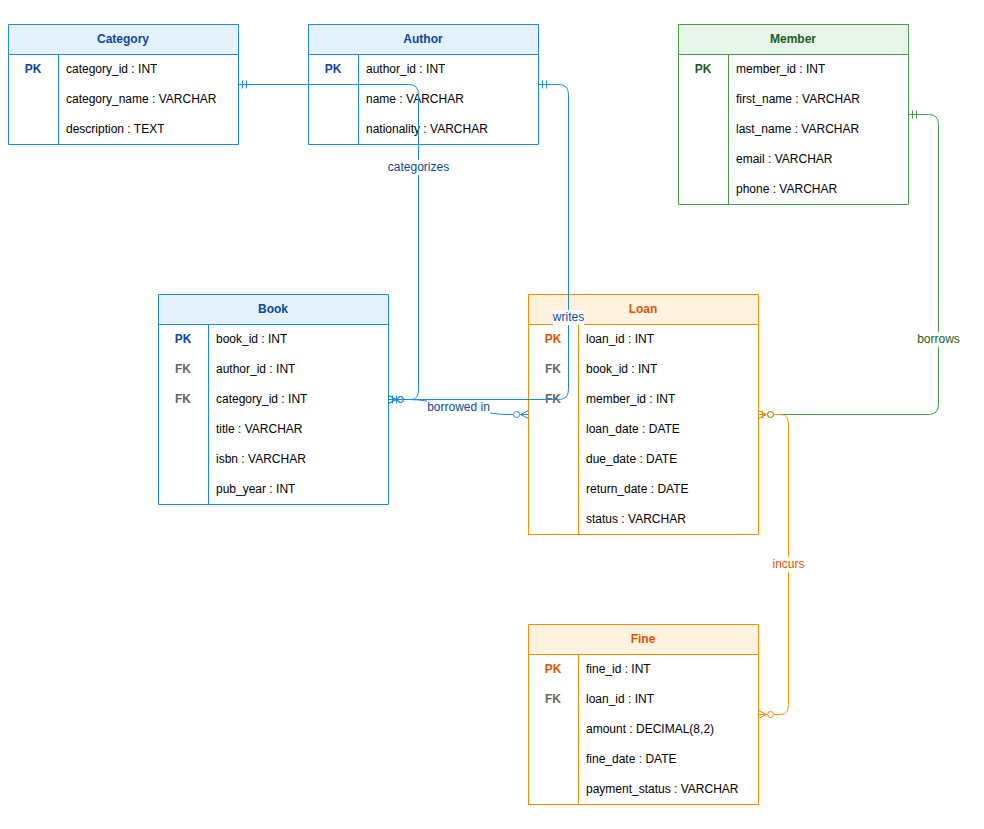
有步骤和判断的流程用流程图或活动图。系统存储的数据用 ER 图,代码结构用类图,谁用系统做什么用用例图。
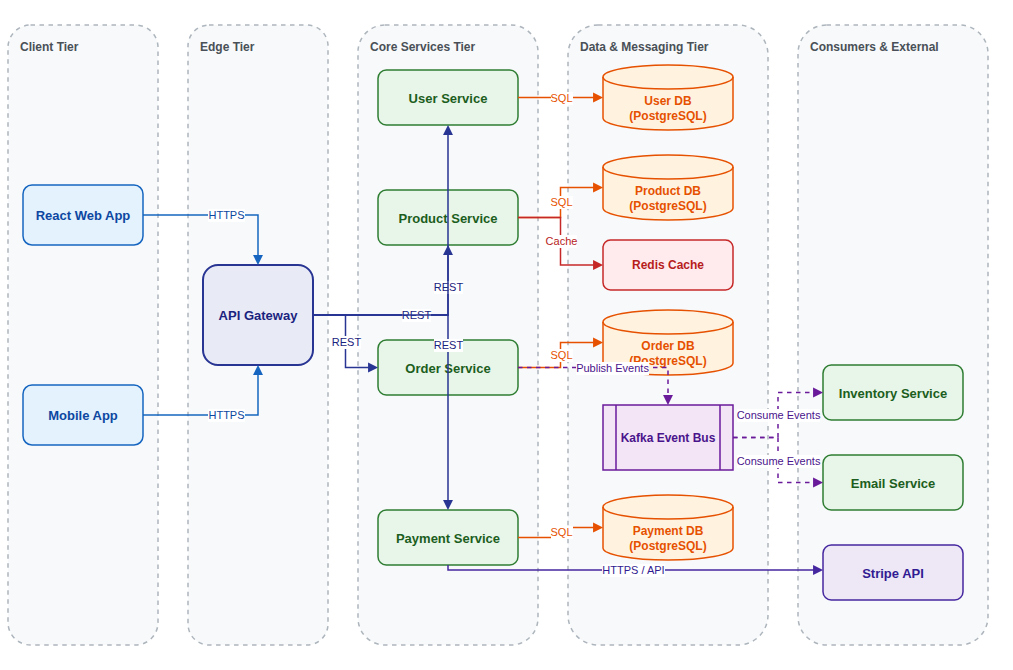
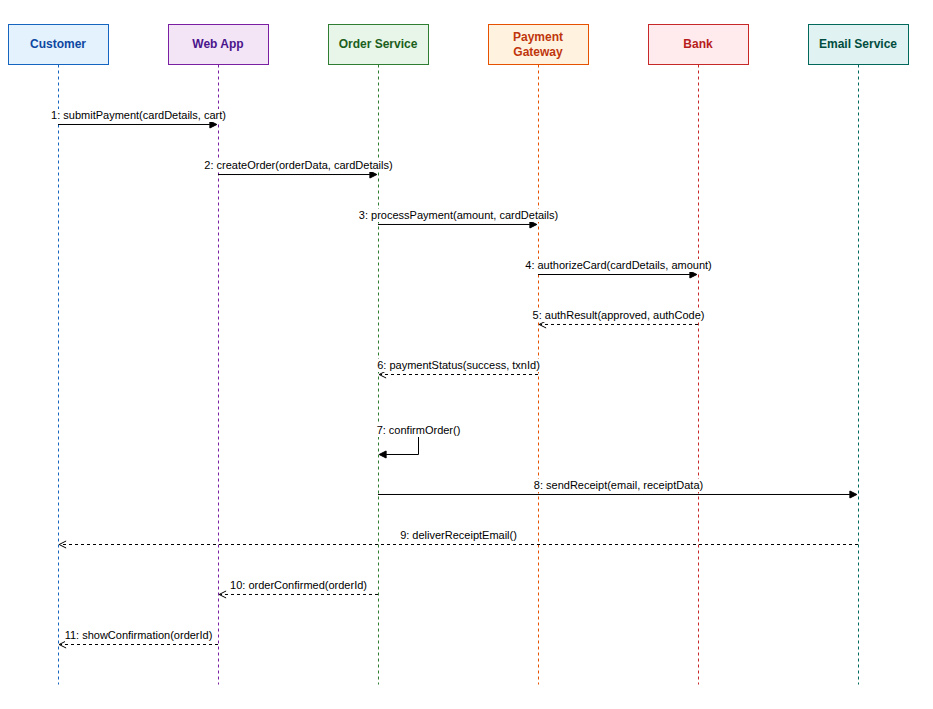
一个场景里的调用顺序用时序图,服务和数据库如何连接用架构图,信息在加工和存储之间如何流动用数据流图。每种类型在本站也有单独的页面,附带示例和技巧。
选择图表类型或交给 AI 判断,然后描述你的需求。你得到的是可以继续编辑的 Draw.io 图形和连线,而不是一张图片。
大多数文字生成图表的工具给你一张图片或一段 Mermaid 代码。AI 图表生成器直接生成原生 Draw.io 文件,每个框、箭头和文字都能在大家熟悉的编辑器里继续修改。
流程图、ER 图、UML 类图、用例图、时序图、活动图和状态图、架构图以及数据流图。
每种图遵守各自的规则:ER 图用鸟足标记,时序图用生命线,数据流图用编号加工,云架构用 AWS 图标。
结果是由 Draw.io 自带图形组成的 .drawio 文件,可以编辑、分享,或导出 PNG、SVG、PDF。
下面每个示例都由 AI 图表生成器根据一段简短描述生成,没有手工调整布局。
三个步骤
AI 图表生成器一两分钟就能把一段描述变成可编辑的图。
选择图表类型或“自动”,然后描述需求,或者从按钮上方的示例开始。
AI 用正确的画法生成图表,并显示带水印的预览图供你检查。
解锁可编辑的 Draw.io 文件,在在线编辑器里或用 AI 修改后下载。
指南
哪种图能回答你的问题,以及怎样描述才能第一次就接近你想要的结果。
有步骤和判断的流程用流程图或活动图。系统存储的数据用 ER 图,代码结构用类图,谁用系统做什么用用例图。
一个场景里的调用顺序用时序图,服务和数据库如何连接用架构图,信息在加工和存储之间如何流动用数据流图。每种类型在本站也有单独的页面,附带示例和技巧。
像给同事讲解那样写:先说有哪些部分,再说它们怎样连接或按什么顺序发生。简短具体的句子比长段落效果好,同一个东西始终用同一个名称,可以避免重复。
需要突出的内容要写出来,比如判断、可选步骤、一对多关系或外部系统。不需要懂画法,AI 图表生成器会按你选的类型套用相应规范。
图像模型生成的图片无法编辑,Mermaid 或 PlantUML 每改一处都要改代码。Draw.io 文件由真实图形组成,可以用鼠标拖动方框、换颜色或加步骤,较大的改动仍然可以交给 AI。
Draw.io 免费,支持浏览器和桌面端,还能接入 Confluence、Google Drive、VS Code 和 GitHub。直接生成这种格式,图表就能融入团队已经在用的工具。
把第一次的结果当作初稿。对照描述检查,小问题在编辑器里直接改,大的改动用 AI 修改,比如“把支付服务拆成两个”。这通常比写更长的提示词重新生成更快。
完成后可以导出 PNG、SVG 或 PDF 用于文档和幻灯片,把 .drawio 文件和代码放在一起,或者用本站的转换工具转成 PPT。生成的都是普通 .drawio 文件,不会被锁定在本站。
适合宁愿描述图表、也不想拖拽方框的学生、开发者、分析师和所有人。
不用安装扩展,也不用 API 密钥。在这里描述图表,结果在在线 Draw.io 编辑器中打开。
类型选“自动”,AI 图表生成器会选择最适合你描述的图,比如流程描述生成流程图。
描述比较简略时,会补上显而易见的部分,比如开始和结束步骤、主键或返回消息。
付费前先看带水印的预览图,确认无误再解锁可编辑文件。
比如说“加一个审批步骤”或“把 users 表改名”,图就会更新。
可以用中文、英文、印尼语、西班牙语等描述,图中文字跟随你使用的语言。
常见问题
关于图表类型、价格、编辑和 Draw.io 的解答。
带水印的预览图免费,每天最多 3 次。解锁可编辑的 Draw.io 文件需要 1 个积分,或者不注册直接单次付费。
这是为 Draw.io 打造的独立服务。你在这里描述图表,结果作为普通 .drawio 文件在在线 Draw.io 编辑器中打开。
流程图、ER 图、UML 类图、用例图、时序图、活动图和状态图、架构图以及数据流图。
能。本站的图片转 Draw.io 工具可以把截图、照片和 PDF 中的图重绘成可编辑文件。
可以。解锁后的文件在 Draw.io 编辑器中打开,可以手动修改,也可以让 AI 修改。
最多 2,000 个字符,足以覆盖大多数图表;大型系统可以一次生成一部分,再在编辑器里合并。
可以。图中文字跟随你使用的语言;需要英文标签可以在描述里说明。
你会得到 .drawio 文件,Draw.io 可以导出 PNG、JPG、SVG 和 PDF,本站还能把它转成 PPT。
用几句话描述需求,让 AI 图表生成器画出第一版。