
用例图表达什么
用例图是 UML 中最高层的系统视图。它展示与系统交互的人和外部系统(参与者),以及他们能完成的目标(用例),刻意不涉及界面、数据和步骤顺序。
正因为简单,它常出现在项目初期和软件工程课程里,让所有人先对系统要做什么达成一致,再讨论怎么做。用例图生成器省下画图时间,讨论可以更早开始。
写下谁在使用系统、需要完成什么。AI 画出参与者、用例、系统边界以及 include 和 extend 关系,生成可编辑的 Draw.io 文件。
0/2000
试试示例
免费预览,无需注册。只有解锁可编辑文件时才需支付 $1.99。
用例图回答一个问题:谁用系统做什么。手工画要自己摆放每个小人、椭圆和箭头。用例图生成器读懂你的描述,把整张图排好。
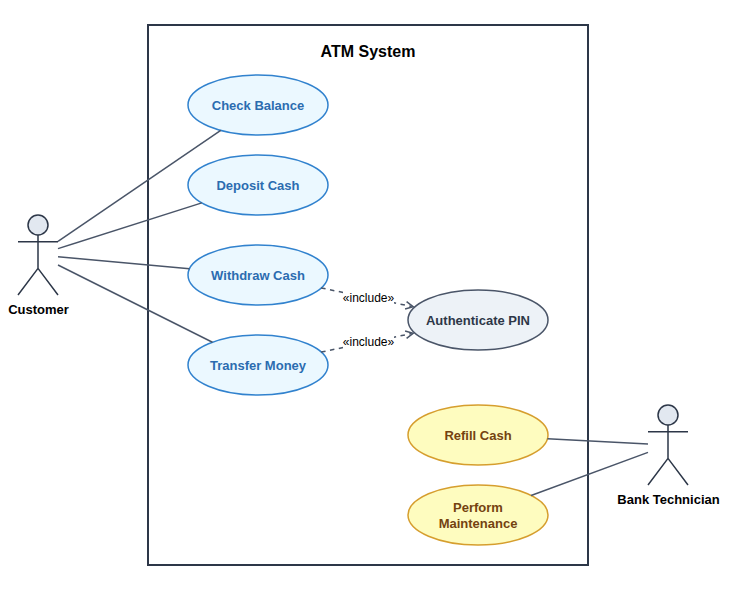
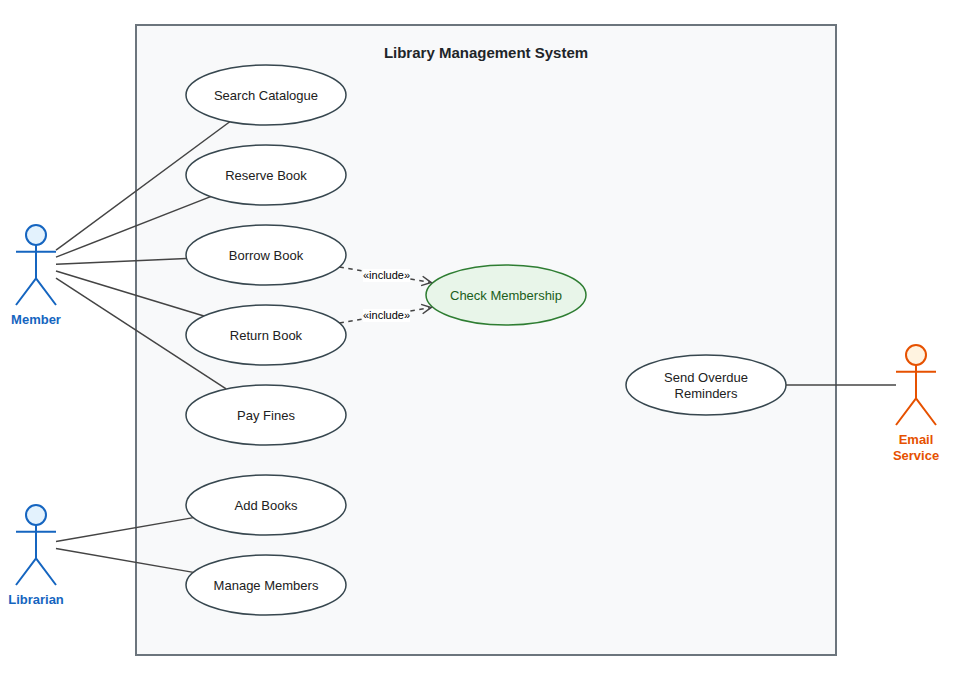
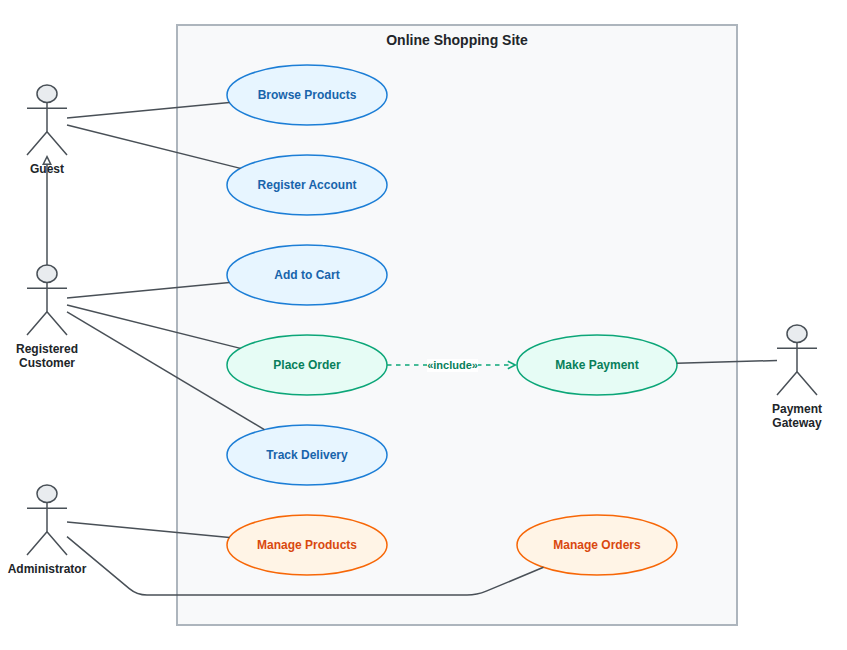
主要参与者在左侧,辅助系统在右侧,所有用例都放在带名称的系统边界内。
登录、验证密码等共用步骤画成 «include»,可选行为画成 «extend»,都用虚线箭头表示。
使用 Draw.io 自带的 UML 图形,改用例名称、加参与者或调整位置都不用重画。
下面每个示例都由用例图生成器根据示例列表里的描述自动生成,没有手工调整。
三个步骤
用例图生成器大约一分钟就能把一段描述变成完整的图。
写下谁使用系统、需要做什么,或者从按钮上方的示例开始。
AI 画出参与者、用例和关系,并显示带水印的预览图供你检查。
解锁可编辑的 Draw.io 文件,在在线编辑器里或用 AI 修改后下载。
指南
用例图的作用、描述方法,以及如何检查结果。
用例图是 UML 中最高层的系统视图。它展示与系统交互的人和外部系统(参与者),以及他们能完成的目标(用例),刻意不涉及界面、数据和步骤顺序。
正因为简单,它常出现在项目初期和软件工程课程里,让所有人先对系统要做什么达成一致,再讨论怎么做。用例图生成器省下画图时间,讨论可以更早开始。
先写用户。说明每类用户以及他们主要想做的事,例如“顾客搜索商品并下单”。再写系统要对接的外部系统,比如支付服务商、邮件服务或政府数据库。
提到多个目标共用的步骤,例如登录或查询余额,这样它们会被画成 include 关系。可选行为,比如使用优惠码,会画成 extend 关系。简短直接的句子比长篇规格说明效果更好。
先看边界:参与者必须在边界外,用例必须在边界内。再检查每个参与者是否至少连到一个用例,以及每个用例是不是一个目标而不是一次点击。“支付订单”是好用例,“点击付款按钮”太细了。
然后看虚线箭头。include 从主用例指向共用步骤,extend 从可选行为指向被扩展的用例。方向不对时,可以在编辑器里改,或者让 AI 帮你反转。
用例图说明系统做什么,但不说明怎么做。要表达某个用例内部的消息顺序,比如登录或支付,用时序图;要表达背后的数据,用 ER 图;要表达代码结构,用类图。
本站每种视图都有对应的生成器,都输出可在同一个编辑器中打开的 Draw.io 文件。用同一段描述生成不同类型的图,可以让需求到设计的命名保持一致。
适合需要一张可以持续修改的需求图的学生、分析师和产品团队。
像在需求会上那样描述系统,AI 会找出参与者和他们的目标。
参与者用小人,用例用椭圆,系统用矩形,和教材里的画法一致。
用例图生成器用“取款”“跟踪订单”这样的动宾短语命名用例,整张图一眼就能看懂。
付费前先看带水印的预览图,确认无误再解锁可编辑文件。
比如说“加一个经理参与者”或“退款扩展取消订单”,图就会在编辑器里更新。
可以用中文、英文、印尼语、西班牙语等描述,图中文字跟随你使用的语言。
常见问题
关于画法、价格、编辑和准确性的解答。
带水印的预览图免费,每天最多 3 次。解锁可编辑的 Draw.io 文件需要 1 个积分,或者不注册直接单次付费。
会。共用步骤画成 «include»,可选行为画成 «extend»,都是带构造型标签的虚线箭头。
能。如果你说明一类用户能做另一类用户的所有事,比如管理员也是普通用户,就会在参与者之间画继承箭头。
可以。解锁后的文件在 Draw.io 编辑器中打开,可以手动修改,也可以让 AI 修改。
写清楚用户、他们的目标和外部系统,几句话就够。最多 2,000 个字符,足以覆盖大多数课程项目。
很多学生用它生成整洁的初稿。提交前请对照课程要求检查,有些老师对命名或布局有特定要求。
可以。参与者和用例会用你描述时使用的语言标注;需要英文名称可以在描述里说明。
你会得到 .drawio 文件,Draw.io 可以导出 PNG、JPG、SVG 和 PDF,本站还能把它转成 PPT。
用几句话描述用户和他们的目标,让用例图生成器画出第一版。